
Trình quản lý mật khẩu nghe thì quen, nhưng nhiều người vẫn chưa dám dùng vì ngại để hết mật khẩu vào một chỗ. Mình hiểu cái ngại đó.
Gần đây báo chí đưa tin Hiệp hội An ninh mạng quốc gia cảnh báo trang giả cổng dịch vụ công, dùng để lừa người ta nộp phạt nguội. Tên miền của các trang này chỉ khác nhau chút ít, nhìn qua rất dễ nhầm. Chính ở chỗ này, trình quản lý mật khẩu có ích hơn nhiều người nghĩ.
Bài này mình nói luôn nó là gì, chỗ nào đáng lo, ai nên dùng và ai chưa cần vội.
Nội dung bài viết ☛
Trình quản lý mật khẩu là gì? nó làm việc ra sao
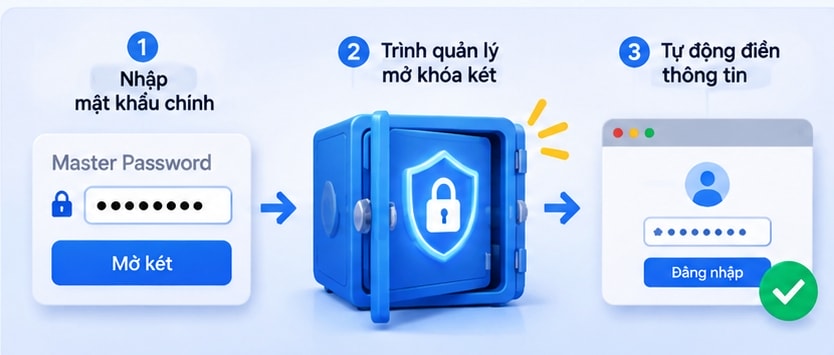
Trình quản lý mật khẩu là phần mềm (hoặc tính năng có sẵn trong trình duyệt, điện thoại) dùng để lưu, tạo và tự điền mật khẩu cho các tài khoản của bạn.
Hiểu đơn giản, nó giống như một cái két trong máy hoặc trên điện thoại. Bạn đặt một mật khẩu chính để mở két, còn mật khẩu của Facebook, email, ngân hàng và mọi tài khoản khác nằm bên trong. Từ giờ bạn chỉ cần nhớ một thứ.
Nó tự điền, bạn không phải gõ lại
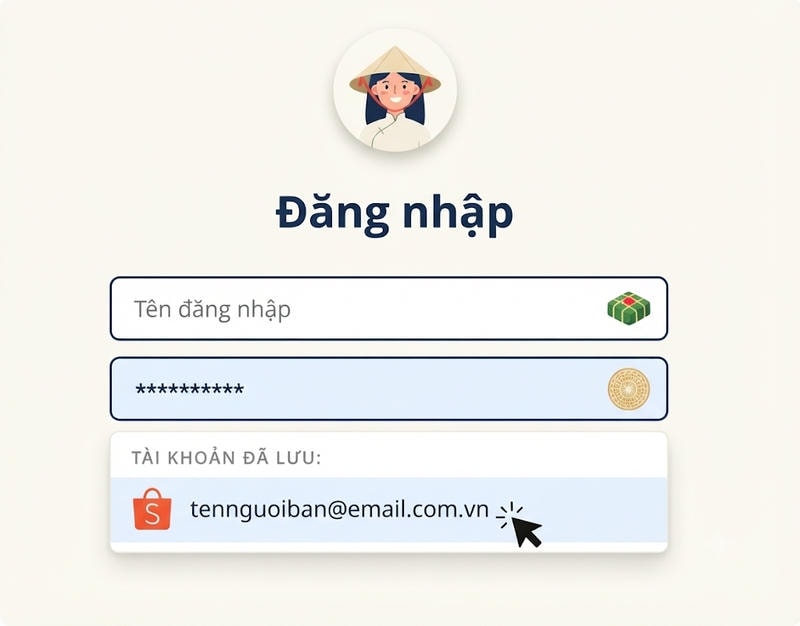
Khi vào một trang đăng nhập, két sẽ hiện gợi ý điền tên đăng nhập và mật khẩu. Bạn bấm một cái là xong. Nó cũng giúp tạo mật khẩu mới thật dài, mỗi trang một mật khẩu khác nhau, và bạn không cần nhớ chúng.
Nó giúp bạn tránh bị dẫn vào trang giả mạo
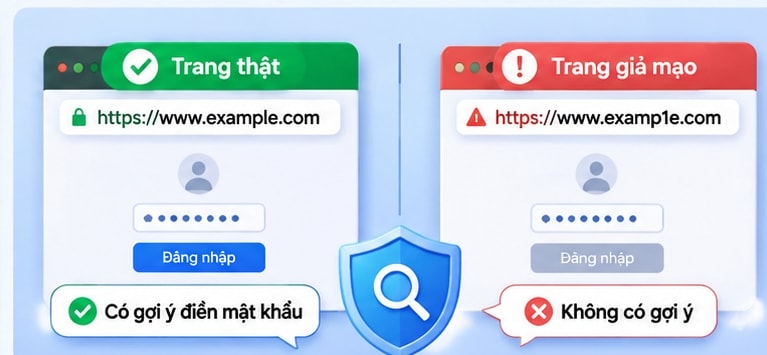
Trình quản lý mật khẩu nhớ mật khẩu theo địa chỉ trang web, chứ không nhớ theo giao diện bạn đang nhìn. Vào đúng trang thật, nó gợi ý điền như bình thường. Vào trang giả có tên miền khác, nó thường không gợi ý gì cả. Thấy nó im lặng ở một trang trông giống hệt trang quen, bạn biết ngay có chuyện lạ và nên dừng lại.
Cái hay là bạn không phải tự soi từng ký tự trên thanh địa chỉ, việc mà ai cũng có lúc lơ đễnh. Cứ để két làm phần so sánh giúp bạn.
Nhưng nó không thay được sự cẩn thận. Nếu bạn tự mở két, sao chép mật khẩu rồi dán vào một trang lạ thì két cũng chịu. Gặp tin nhắn bắt nộp phạt hay bắt xác minh gấp, bạn vẫn nên tự gõ địa chỉ trang thật thay vì bấm vào đường link.
Xem thêm: Cách nhận biết trang web giả mạo
Rủi ro có thật, và nó nằm ở mật khẩu chính
Dồn hết mật khẩu vào một chỗ thì chỗ đó phải được giữ cẩn thận. Năm 2022, trang LastPass bị lấy dữ liệu két của người dùng. Phần mật khẩu trong két vẫn được mã hóa, nên hacker phải đoán mật khẩu chính của từng người để mở. Với những ai đặt mật khẩu chính yếu, chúng đã làm được, và việc đó kéo dài nhiều năm.
Thấy gì qua vụ này?: Két có mã hóa đến đâu mà mật khẩu chính yếu thì cũng khó cứu. Mật khẩu chính đủ mạnh sẽ làm việc đoán trở nên rất khó, nhưng nó chỉ là một lớp bảo vệ, không giải quyết được mọi rủi ro.
Với người đang dùng một mật khẩu cho nhiều nơi, mình thấy dùng trình quản lý mật khẩu và đặt mật khẩu chính tốt thường vẫn an toàn hơn.
Còn một chuyện nữa. Nếu máy bạn dính phần mềm độc hại thì kẻ xấu có thể nhìn thấy những gì bạn gõ, kể cả lúc két đang mở. Nên giữ máy sạch sẽ cũng quan trọng ngang việc chọn app.
Quên mật khẩu chính thì xử lí làm sao?
Chỗ này nhiều người không để ý, mà lúc quên mới thấy hậu quả, mình sẽ chỉ đề cập đến vài dịch vụ phổ biến.
Dịch vụ như Bitwarden không giữ mật khẩu chính của bạn, nên không thể lấy lại hay đặt lại giúp. Bạn vẫn có vài đường lui nếu đã chuẩn bị từ trước, như đặt người liên hệ khẩn cấp (tính năng Emergency Access, cần gói Premium), đăng nhập bằng passkey tương thích, hoặc nhờ quản trị viên nếu dùng tài khoản của tổ chức. Không có đường nào trong số đó thì bạn có thể mất quyền mở két, nên hãy ghi mật khẩu chính ra giấy và cất cẩn thận.
Còn 1Password cho bạn một Secret Key và tờ Emergency Kit để lưu thông tin truy cập. Nếu bạn đã tạo mã khôi phục (Recovery Code) từ trước, bạn dùng được mã đó để khôi phục tài khoản cá nhân hoặc gia đình. Người dùng gói gia đình hoặc gói nhóm cũng có thể nhờ người quản lý hỗ trợ khôi phục.
Với mật khẩu lưu trong chuỗi khóa iCloud, theo tài liệu bảo mật của Apple, nếu bạn đã bật xác thực hai yếu tố thì khôi phục bằng mật mã thiết bị, kèm xác nhận qua SMS. Đây là khôi phục mật khẩu đã lưu, khác với việc lấy lại quyền vào Apple Account.
Google dựa vào các tùy chọn khôi phục tài khoản. Với passkey, khi bạn tạo passkey đầu tiên trên máy tính, iPhone hoặc iPad, Google tạo một mã PIN Google Password Manager để bảo vệ chúng.
Trên Android, passkey còn mở được bằng khóa màn hình của máy. Quên PIN thì bạn đặt lại được từ một thiết bị không phải Android đã từng dùng Google Password Manager. Nếu không khôi phục được, việc đặt lại có thể làm mất passkey đã lưu.
Có nên dùng trình quản lý mật khẩu? Còn tùy bạn là ai
Nếu bạn có hàng chục tài khoản, hay dùng chung một mật khẩu cho nhiều nơi, hay nhận tin nhắn kèm link lạ, hoặc có tài khoản ngân hàng và ví điện tử, mình nghĩ nên dùng ngay. Lợi ích rõ nhất là mỗi trang một mật khẩu riêng mà bạn không phải nhớ.
Ngược lại, nếu bạn chỉ có vài tài khoản, đã dùng mật khẩu khác nhau cho từng nơi và nhớ được hết, thì chưa cần vội. Cũng đừng ép mình dùng khi bạn chưa sẵn sàng ghi nhớ và cất giữ mật khẩu chính, vì quên nó còn phiền hơn quên một mật khẩu thường.
Passkey là gì và vì sao nó khó bị lừa hơn mật khẩu
Passkey là cách đăng nhập không cần gõ mật khẩu. Bạn xác nhận bằng vân tay, khuôn mặt hoặc mã PIN của thiết bị là vào được. Passkey gắn với đúng trang web thật, nên trang giả thường không dùng được nó. Vì thế nhiều người xem đây là hướng đi lâu dài.
Passkey vẫn cần một chỗ để lưu
Chỗ lưu có thể là Google Password Manager, Apple Passwords, hoặc app như Bitwarden và 1Password. Google đồng bộ passkey qua Chrome giữa Android, iPhone từ iOS 17, Windows và macOS.
Còn passkey lưu ngay trên thiết bị, chẳng hạn trong Windows Hello, có thể không tự đồng bộ sang máy khác. Khi đổi máy, bạn có thể phải đăng ký passkey mới nếu dịch vụ không hỗ trợ khôi phục hoặc đồng bộ.
Hiện vẫn còn nhiều trang chưa hỗ trợ passkey, nên mật khẩu chưa biến mất ngay đâu. Dùng trình quản lý mật khẩu bây giờ cũng không phí, vì sau này nó vẫn là chỗ giữ cả hai thứ.
Gợi ý các phần mềm quản lý mật khẩu miễn phí và những lựa chọn đáng tin năm 2026
Google Password Manager
Có sẵn nếu bạn dùng Chrome hay điện thoại Android, và miễn phí. Ưu điểm là tiện, không phải cài thêm gì. Nó đồng bộ được mật khẩu và passkey giữa nhiều hệ điều hành thông qua Chrome.
Apple Passwords
Có sẵn trên iPhone từ iOS 18, hợp với người dùng toàn đồ Apple. Trên Windows bạn dùng được qua iCloud for Windows. Chưa có app cho Android, nên ai xài lẫn máy thì cân nhắc.
Bitwarden
Có bản miễn phí cho nhu cầu cơ bản, đây là lựa chọn mình thấy hợp với ai muốn một phần mềm quản lý mật khẩu miễn phí mà dùng được trên nhiều loại máy. Bản Premium thêm một số tính năng như trình xác thực tích hợp và truy cập khẩn cấp. Nhớ là quên mật khẩu chính thì không lấy lại được.
1Password
Không có gói miễn phí, chỉ có bản dùng thử. Bù lại có Secret Key và Emergency Kit giúp khôi phục khá chu đáo, hợp với gia đình hoặc nhóm làm việc chung.
Nếu bạn mới bắt đầu, mình nghĩ cứ thử cái có sẵn trong máy trước. Thấy cần thêm, như dùng lẫn nhiều hệ điều hành, thì hãy chuyển qua Bitwarden hay 1Password.
Mật khẩu chính phải là 1 cụm từ dễ nhớ nhưng chưa đủ
Cụm từ dài, dễ nhớ là hướng đúng, miễn là bạn không lấy nó từ thứ ai cũng biết. Lời bài hát, câu nói nổi tiếng hay thành ngữ dễ bị đoán bằng danh sách từ có sẵn.
Cách an toàn hơn là để app chọn ngẫu nhiên vài từ không liên quan nhau, khoảng 5 đến 6 từ, rồi tập gõ vài lần cho thuộc. Cụm dài mà chọn ngẫu nhiên vừa khó đoán vừa dễ nhớ hơn một chuỗi ký tự lộn xộn.
Nhớ bật xác thực hai bước cho tài khoản email chính nữa nhé.
Kết luận
Trình quản lý mật khẩu không phải phép màu, nhưng với đa số người dùng thì nó đáng dùng. Nó giúp mỗi trang có một mật khẩu riêng, và nó còn gợi ý cho bạn khi vào nhầm trang giả. Điều cần giữ là một mật khẩu chính đủ mạnh và một cách khôi phục rõ ràng.
Hy vọng bài viết này hữu ích với bạn.
