Xem cấu hình laptop, bạn sẽ gặp mấy dòng kiểu “Intel Core i5-1335U” hay “Intel Core Ultra 7 258V”. Nhìn thì biết là chip Intel, nhưng con số với chữ cái phía sau nghĩa là gì thì nhiều người chịu. Rắc rối hơn nữa là Intel đổi cách đặt tên mấy lần, nên trên kệ bây giờ bán song song cả kiểu tên cũ lẫn kiểu tên mới.
Trong bài này, mình chỉ bạn cách đọc tên CPU Intel trên laptop theo từng phần: chip thuộc dòng nào, đời nào, và chữ cái cuối tên cho biết máy hợp với việc gì. Đọc xong, bạn tự tách được tên chip trên máy mình mà không cần tra Google nữa.
Nội dung bài viết ☛
Tên CPU Intel trên laptop có hai kiểu đặt tên, mỗi kiểu đọc một cách
Hiện nay bạn sẽ gặp hai kiểu tên chính. Kiểu cũ là Core i3, i5, i7, i9, dùng cho đến thế hệ 14. Kiểu mới bỏ chữ “i”, gồm Core Ultra và Core 3, 5, 7.
Lấy hai ví dụ cho dễ hình dung.
Intel Core i5-1335U đọc như sau: Intel Core là thương hiệu, i5 là cấp độ (phân khúc), 13 là thế hệ, 35 là số SKU để phân biệt mẫu, còn U là hậu tố.

Intel Core Ultra 7 258V thì hơi khác: Intel Core Ultra là thương hiệu, 7 là cấp độ, số 2 là series, 58 là số SKU, V là hậu tố.
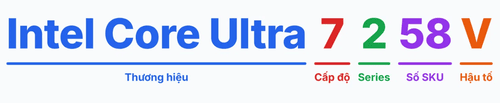
Điểm khác quan trọng nhất nằm ở con số ngay sau cấp độ. Ở kiểu cũ, nó là số thế hệ. Ở kiểu mới, nó là series. Hai cách đếm này không nối tiếp nhau, nên đừng đọc Core Ultra 7 258V thành “đời 2” rồi nghĩ nó cũ hơn chip đời 13 nhé.
Cách đọc tên CPU Intel Core i3, i5, i7, i9 đời cũ
Đây là kiểu tên quen thuộc nhất, bạn sẽ gặp nhiều trên laptop đang bán và laptop cũ.
i3 đến i9 là phân khúc, chỉ nên so khi cùng thế hệ
Cấp độ i3, i5, i7, i9 cho biết chip nằm ở phân khúc nào trong cùng một đời. i3 thường thuộc phân khúc phổ thông, i5 tầm trung, còn i7 và i9 thường nằm ở phân khúc cao hơn. Số càng lớn thì thường càng nhiều nhân, xung nhịp cao hơn, giá cũng cao hơn.
Nhưng cách so này chỉ đúng khi hai chip cùng thế hệ và cùng hậu tố. Một con i7 đời 8 chưa chắc đã mạnh hơn i5 đời 13, vì sau mấy năm Intel đã cải tiến khá nhiều.
Nhìn số đầu để biết chip thế hệ mấy
Với Core i đời cũ, số thế hệ nằm ngay sau dấu gạch. Có hai trường hợp:
Từ thế hệ 9 trở về trước, thế hệ là một chữ số. Ví dụ Core i7-8550U là thế hệ 8.
Từ thế hệ 10 trở đi, thế hệ là hai chữ số. Ví dụ Core i5-1135G7 là thế hệ 11, Core i5-1335U là thế hệ 13.
Mẹo nhỏ: nếu phần số sau dấu gạch bắt đầu bằng 10, 11, 12, 13 hoặc 14 thì đó là đời 10 trở lên. Còn nếu bắt đầu bằng một chữ số từ 2 đến 9 rồi tới các số khác, như 8550U, thì đó là đời một chữ số.
Lưu ý là cách đọc này chỉ áp dụng cho dòng Core i. Core Ultra hay Core 3, 5, 7 đọc theo cách khác, mình nói ở phần sau. Thế hệ cũng không phải là năm, nhưng nếu bạn cần mốc cho dễ nhớ thì chip đời 8 ra khoảng cuối 2017, còn đời 13 ra đầu 2023.
Mấy số còn lại chỉ để phân biệt các mẫu, đừng dùng nó đo sức mạnh
Sau số thế hệ là số SKU, ví dụ 35 trong i5-1335U. Intel dùng số này để phân biệt các mẫu trong cùng một dòng. Bạn có thể thấy i5-1335U và i5-1345U, hai con này khác nhau chút ít về thông số, nhưng không thể chỉ nhìn số SKU mà kết luận con nào mạnh hơn bao nhiêu. Phần này bạn không cần soi kỹ đâu.
Cách đọc tên Intel Core Ultra và Core 3, 5, 7 mới
Từ cuối năm 2023, Intel bỏ chữ “i” và chia ra hai nhánh: Core Ultra cho dòng cao hơn, Core (không có Ultra) cho dòng phổ thông.
Core Ultra: số đầu sau cấp độ là series, không đếm tiếp thế hệ cũ
Với Core Ultra, cấp độ là 5, 7, 9 thay cho i5, i7, i9. Con số đầu tiên của phần số cho biết series:
Core Ultra 7 155H thuộc Series 1. Core Ultra 7 258V thuộc Series 2. Core Ultra X9 388H thuộc Series 3.
Bạn có thể hiểu series là các đời của riêng dòng Core Ultra, đếm lại từ 1. Nó không liên quan gì đến thế hệ 13, 14 của Core i, nên không thể so kiểu “số nào lớn hơn thì mới hơn” giữa hai dòng.
Ở Series 3 (ra đầu năm 2026), Intel thêm chữ X vào cấp độ cho một số mẫu, ví dụ Core Ultra X9, Core Ultra X7. Intel xếp X7, X9 là các cấp hiệu năng riêng, dành cho những mẫu có đồ họa tích hợp nổi bật trong dòng, ví dụ Core Ultra X9 388H.
Nói chung, Core Ultra là dòng chip có thêm NPU, một bộ phận riêng để chạy các tác vụ AI trên máy. Còn bạn có cần đến nó hay không thì tùy phần mềm mình dùng.
Core 3, 5, 7 không có chữ Ultra: dòng phổ thông, xem series để biết kiến trúc cũ hay mới
Đây là chỗ dễ nhầm nhất. Core 3, 5, 7 là dòng phổ thông, đứng dưới Core Ultra, và cũng đọc series bằng số đầu tiên như Core Ultra. Điểm cần nhớ là kiến trúc bên trong thay đổi theo series.
Core Series 1 và 2, ví dụ Core 5 120U, Core 7 150U hay Core 7 250H, nhìn tên giống chip mới nhưng thật ra dùng kiến trúc Raptor Lake, cùng họ với Core i đời 13, và không có NPU. Đến Core Series 3, ví dụ Core 7 350, Intel mới chuyển sang kiến trúc mới, dùng chung nền tảng với Core Ultra Series 3 và có NPU.
Lấy ví dụ Core 7 150U và Core Ultra 7 155H. Hai tên chỉ khác nhau chữ Ultra và vài con số, nhưng đây là hai dòng chip khác nhau: 150U là chip tiết kiệm điện dùng kiến trúc Raptor Lake, còn 155H là chip hiệu năng cao thuộc Core Ultra Series 1, có NPU.
Mình không nói Core 3, 5, 7 là chip dở, với nhu cầu văn phòng, học tập thì vẫn ổn. Chỉ là đừng thấy tên mới mà nghĩ nó ngang Core Ultra. Gặp tên Core 3, 5, 7 thì tốt nhất tra đúng mã đó trên trang Intel ARK hoặc trang đánh giá để biết nó thuộc kiến trúc nào trước khi mua.
Thử giải mã tên CPU Intel trên laptop của bạn
Đọc lý thuyết xong thì thử luôn cho nhớ. Bạn gõ tên chip trên máy mình vào ô bên dưới, công cụ sẽ tách từng phần và giải thích nghĩa. Nếu chưa biết tên chip máy mình là gì, kéo xuống phần cách xem tên CPU nhé.
Giải mã tên CPU Intel trên laptop
Gõ tên chip trên máy bạn, ví dụ i5-1335U hoặc Core Ultra 7 155H, rồi bấm Giải mã.
Công cụ này đọc tên chip theo quy tắc đặt tên của Intel, nó không đo hay chấm điểm hiệu năng. Muốn biết chip mạnh yếu thế nào thì bạn vẫn cần xem đánh giá thực tế.
Hậu tố CPU Intel cho biết laptop hợp với việc gì
Chữ cái cuối tên chip là phần nhiều người bỏ qua, mà nó lại cho biết khá nhiều về chiếc laptop. Cùng là i7 hay Ultra 7, hậu tố khác nhau thì máy có thể khác hẳn nhau về độ mỏng, thời lượng pin và sức mạnh.
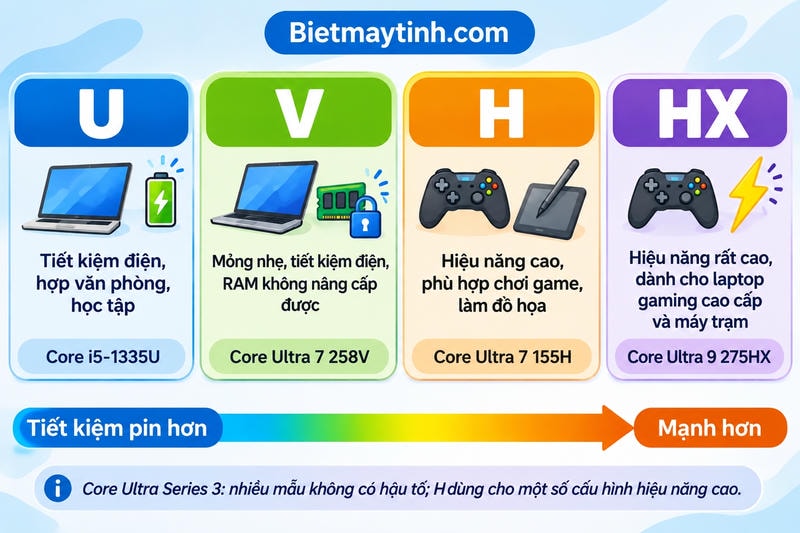
U: tiết kiệm điện, hợp máy văn phòng và học tập
U là dòng chip tiết kiệm điện cho laptop. Máy dùng chip U thường mỏng nhẹ, mát, pin khá. Đổi lại, khi chạy việc nặng lâu như dựng video hay chơi game thì chip U sẽ đuối hơn dòng H. Nếu bạn chủ yếu làm Word, Excel, lướt web, họp online thì chip U là đủ dùng.
V: mỏng nhẹ, pin tốt, nhưng RAM không nâng cấp được
Hậu tố V là ký hiệu riêng của nhóm chip Lunar Lake trong Core Ultra Series 2, ví dụ Core Ultra 7 258V. Nhóm này làm cho laptop mỏng nhẹ, chú trọng tiết kiệm điện. Điểm khác lớn nhất nằm ở RAM: RAM được tích hợp chung package với bộ xử lý, thay vì dùng thanh RAM rời như nhiều laptop khác. Nghĩa là mua máy bao nhiêu RAM thì dùng bấy nhiêu, sau này không nâng cấp hay thay được. Nên nếu chọn máy chip V, bạn chọn đủ RAM ngay từ đầu nhé.
H và HX: hiệu năng cao cho game và đồ họa, đổi lại máy nặng và tốn pin
H là chip hiệu năng cao cho laptop, thường thấy trên máy gaming, máy làm đồ họa, dựng phim. HX là nhóm mạnh nhất trong các hậu tố laptop của Intel, thường có trên laptop gaming cao cấp và máy trạm (workstation). Máy dùng chip H, HX thường dày hơn, nặng hơn, quạt kêu to hơn khi tải nặng và pin không lâu bằng máy chip U.
Ở Core Ultra Series 3, Intel bỏ bớt hậu tố. Nhiều mẫu không có hậu tố nào, chỉ giữ lại H cho các mẫu mạnh hơn. Nên nếu gặp tên Core Ultra mà không có chữ cái cuối thì cũng đừng ngạc nhiên.
G1 đến G7, P, Y: chỉ gặp ở một số đời cũ, nhận biết là đủ
G1 đến G7 xuất hiện ở một số chip đời 10 và đời 11, ví dụ i5-1135G7. Số sau chữ G là cấp đồ họa tích hợp theo cách Intel phân loại, giúp phân biệt đồ họa giữa các mẫu cùng đời. Nhưng đừng chỉ nhìn con số này mà kết luận máy chơi game được hay không nhé. Chip có hậu tố này cũng thuộc nhóm tiết kiệm điện, tương tự U.
P là chip cân bằng giữa hiệu năng và độ mỏng nhẹ, gặp ở đời 12 và 13, nằm giữa U và H. Y là chip siêu tiết kiệm điện cho máy rất mỏng, chủ yếu gặp ở máy đời cũ. Mấy hậu tố này bây giờ ít gặp trên máy mới, bạn chỉ cần biết để đọc khi xem máy cũ.
Cách xem tên CPU trên laptop đang dùng
Có hai cách nhanh trên Windows, chọn cách nào cũng được:
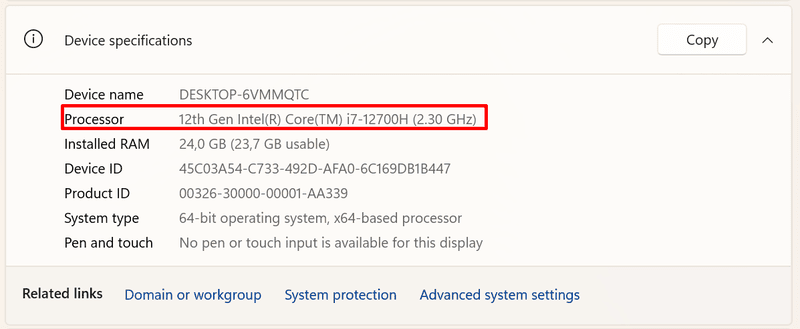
Cách 1: Nhấn Windows + I ➜ System ➜ About, tên chip nằm ở dòng Processor.
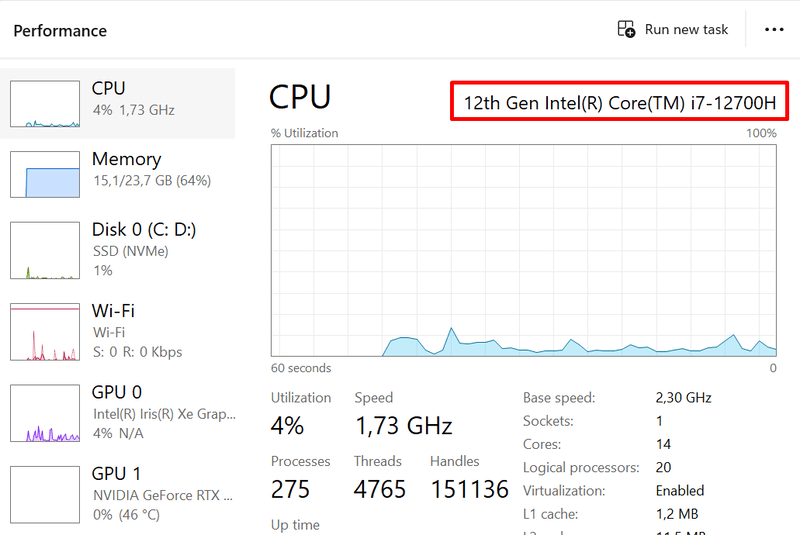
Cách 2: Nhấn Ctrl + Shift + Esc để mở Task Manager ➜ chọn tab Performance ➜ CPU, tên chip hiện ở góc trên bên phải.
Lưu ý: tên chip chỉ cho biết phân khúc, không nói hết hiệu năng
Đọc được tên chip rồi, nhưng đừng dựa hẳn vào nó để kết luận máy mạnh hay yếu.
Số lớn hơn chưa chắc mạnh hơn khi khác dòng, khác đời. Core i7 đời cũ có thể thua Core i5 đời mới.
Hậu tố nhiều khi quan trọng hơn cấp độ. Một con i7 hậu tố U có thể chạy việc nặng thua một con i5 hậu tố H cùng đời, vì chip U được giới hạn điện năng để tiết kiệm pin. Ngoài ra, cùng một con chip nhưng đặt trong hai mẫu laptop khác nhau cũng có thể chạy khác nhau, tùy máy tản nhiệt tốt cỡ nào.
Vì vậy, tên chip giúp bạn lọc nhanh máy nào hợp nhu cầu. Còn trước khi xuống tiền, bạn nên xem thêm đánh giá thực tế của đúng mẫu laptop đó. Ngoài CPU, RAM, ổ cứng, màn hình cũng ảnh hưởng nhiều đến trải nghiệm, bạn có thể tham khảo thêm cách đọc thông số laptop trước khi mua trên Bietmaytinh để xem cả cấu hình cho đủ.
Kết luận
Tóm lại, khi đọc tên CPU Intel trên laptop, bạn xem ba thứ: dòng chip là Core i, Core Ultra hay Core 3, 5, 7; con số ngay sau cấp độ là thế hệ hay series; và hậu tố cuối tên để biết máy hướng đến tiết kiệm pin hay hiệu năng cao. Nắm được ba phần này là bạn đọc được gần hết tên chip Intel trên laptop đang bán hiện nay.
Hy vọng bài viết này hữu ích với bạn.