
Mở trang bán laptop ra là gặp ngay một bảng thông số dài: Core Ultra 7, 16GB LPDDR5X, RTX 5060, màn OLED và đủ thứ ký hiệu khác. Nhìn mà không biết con số nào quan trọng thì rất dễ chọn theo cảm tính, hoặc chọn cái nào nghe to nhất.
Bài này chỉ cách đọc thông số laptop theo từng bộ phận, từ CPU, RAM, ổ cứng, màn hình tới card đồ họa, pin và cổng kết nối. Trước đó ta xác định nhu cầu của mình, vì mua laptop mà chưa biết mình cần gì thì thông số nào cũng thấy hợp lý.
Cuối bài là những chỗ bảng thông số dễ làm bạn hiểu nhầm, và vài câu nên hỏi trước khi trả tiền.
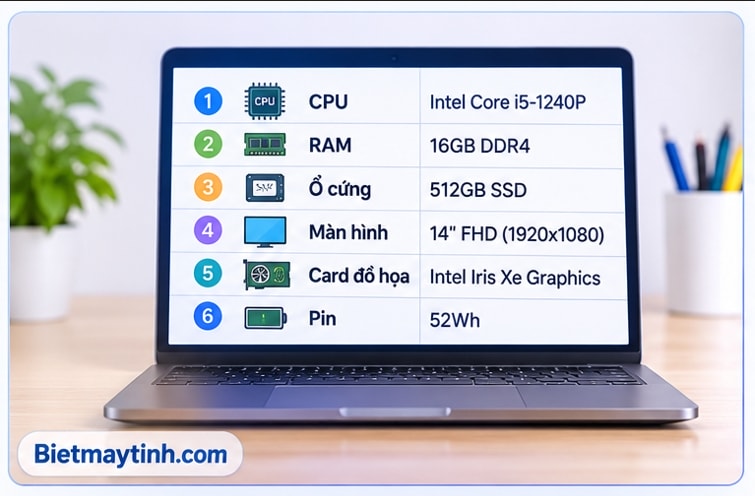
Nội dung bài viết ☛
Xác định nhu cầu trước khi nhìn bảng thông số
Cách chọn laptop hợp lý là nhìn nhu cầu trước, thông số sau. Cùng một chiếc máy, người này thấy thừa sức, người kia lại thấy thiếu. Bảng dưới chỉ ghi nên nhìn kỹ thông số nào cho từng nhóm. Từng thông số có nghĩa là gì thì ta đọc ở mục sau.
| Nhu cầu | Thông số nên ưu tiên |
|---|---|
| Học tập, văn phòng | CPU, RAM, SSD, màn hình, pin |
| Đồ họa, dựng video | CPU, card đồ họa, RAM, màn hình |
| Chơi game | CPU, card đồ họa, TGP, màn hình, tản nhiệt |
| Lập trình | CPU, RAM, màn hình, bàn phím |
Học tập và văn phòng thường không cần card đồ họa rời, nên bạn không cần tốn công so sánh mục đó quá kỹ.
Cách đọc thông số laptop theo từng bộ phận
Mỗi bộ phận dưới đây mình chỉ nói điều người mua cần biết, không đi sâu kỹ thuật.
CPU: đọc tên chip để biết phân khúc hiệu năng và mức tiêu thụ điện
CPU là bộ xử lý trung tâm, chạy các phần mềm trên máy. Hiểu đơn giản, nó là cái đầu của laptop: đầu mạnh thì việc nặng xong nhanh hơn, nhưng thường cũng tốn điện và tỏa nhiệt nhiều hơn.
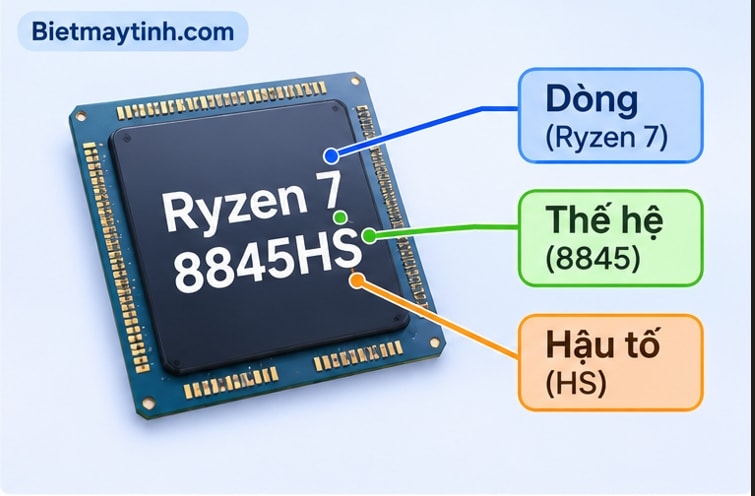
Tên chip thường ghép từ thương hiệu, dòng sản phẩm, thế hệ, mã sản phẩm và hậu tố. Lấy chip Ryzen 7 8845HS làm ví dụ: Ryzen 7 cho biết phân khúc sản phẩm, 8845 là mã định danh của chip, còn HS là hậu tố thể hiện dòng sản phẩm. Hậu tố là chỗ nên đọc kỹ nhất, vì nó nói chip này sinh ra để làm gì.
U ưu tiên tiết kiệm điện, thường gặp trên laptop mỏng nhẹ.
H là dòng hiệu năng cao dành cho laptop.
HX là dòng chip hiệu năng cao, thường xuất hiện trên laptop gaming và máy trạm. So với H, chip HX thường có mức công suất và cấu hình mạnh hơn, phù hợp với những tác vụ nặng.
HS hay gặp ở chip AMD, nằm giữa, cân bằng giữa hiệu năng và điện năng.
Ở phía Intel, hiện có cả Core Ultra lẫn Core (không có chữ Ultra), nên một laptop mới vẫn có thể dùng chip Core i. Đừng nghĩ Core Ultra thay hoàn toàn Core i. Các số 5, 7, 9 là cấp phân khúc, số lớn hơn thường mạnh hơn trong cùng một đời.
Nhưng sang đời khác thì khó nói: Ultra 7 đời mới không có nghĩa luôn yếu hơn hay mạnh hơn Ultra 9 đời cũ. Intel cũng đổi cách đặt tên giữa các thế hệ, nên mình không đưa công thức chung cho mọi đời chip.
Muốn so hai chip, hãy tìm bài đánh giá có điểm benchmark thay vì chỉ nhìn con số trong tên.
Ghép với nhu cầu: học tập và văn phòng thường hợp chip hậu tố U vì hay gặp trên máy mỏng nhẹ và ưu tiên tiết kiệm điện, dù thời lượng pin thật còn phụ thuộc thiết kế máy.
Chơi game và dựng video thường phải nhìn sang H hoặc HX.
RAM: dung lượng chưa đủ, còn phải xem có nâng cấp được không
RAM là bộ nhớ tạm của máy, nơi chứa những gì đang chạy. Hiểu đơn giản, nó giống mặt bàn làm việc: bàn càng rộng thì càng trải được nhiều thứ cùng lúc.
Dung lượng là thứ ai cũng nhìn. Nhưng ở laptop còn một điều quan trọng không kém: RAM có nâng cấp được không. Có ba kiểu hay gặp:
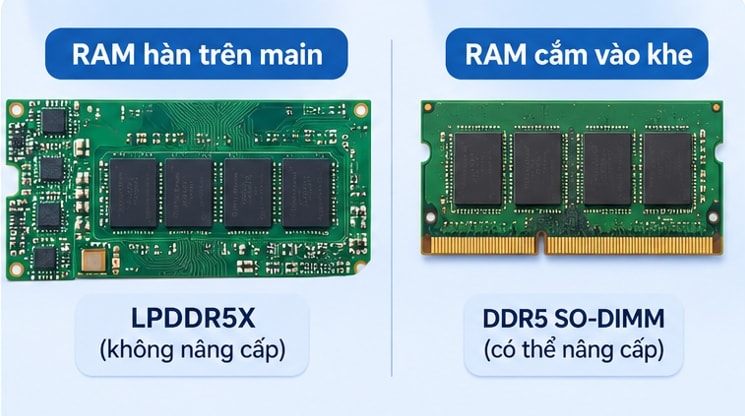
DDR5 SO-DIMM là thanh RAM rời, cắm vào khe, tháo thay được.
LPDDR5X thường được hàn thẳng lên bo mạch, không thể nâng cấp như SO-DIMM. Đổi lại nó tiết kiệm điện, nhỏ gọn, nên hay gặp trên laptop mỏng nhẹ.
LPCAMM2 sử dụng bộ nhớ LPDDR5X dưới dạng mô-đun, có thể tháo và nâng cấp. Tuy nhiên việc nâng cấp còn phụ thuộc vào thiết kế và khả năng hỗ trợ của từng mẫu laptop.
Mua máy RAM hàn thì nên chọn dung lượng đủ dùng ngay từ đầu, vì sau này không thêm được. Để biết máy thuộc kiểu nào, chỉ nhìn tên loại RAM là chưa đủ. Hãy mở trang thông số chi tiết của hãng, tìm dòng nói RAM là onboard hay hàn, số khe RAM và dung lượng tối đa.
Nếu hãng ghi RAM là onboard hoặc onboard memory, thường có nghĩa bộ nhớ được hàn trên bo mạch. Tuy nhiên, hãy kiểm tra thêm thông tin về số khe RAM và khả năng nâng cấp để chắc chắn. Không thấy thì hỏi người bán.
Ổ cứng: chọn loại ổ và dung lượng theo cách dùng
Ổ cứng, hay ổ lưu trữ, là nơi lưu lâu dài hệ điều hành, phần mềm và dữ liệu của bạn, tắt máy vẫn còn. Có hai loại cần phân biệt: SSD là ổ lưu trữ thể rắn, còn HDD là ổ cứng dùng đĩa từ. Laptop phần lớn dùng SSD, nhanh hơn HDD kiểu cũ nhiều, nên gặp máy còn dùng HDD thì bạn nên cân nhắc kỹ. Từ đây mình gọi chung là ổ lưu trữ.
Dung lượng ghi trong bảng thông số không phải toàn bộ chỗ bạn dùng được, vì hệ điều hành và phần mềm cài sẵn cũng chiếm một phần. Chọn theo cách dùng: ít lưu file thì không cần nhiều, hay chơi game, dựng video, lưu ảnh lớn thì nên chọn dư ra.
Còn một điều đáng xem là máy còn khe gắn thêm ổ lưu trữ hay không. Nếu còn, bạn có thể mua dung lượng vừa đủ rồi nâng cấp sau. Thông tin này thường nằm ở trang thông số chi tiết hoặc hướng dẫn nâng cấp của hãng.
Màn hình: đọc 5 thông số thay vì chỉ nhìn kích thước
Màn hình là thứ bạn nhìn suốt ngày, nên đáng đọc kỹ hơn mức “14 inch hay 15 inch”. Có năm thông số cần biết.
Kích thước và độ phân giải. Kích thước quyết định máy to nhỏ và dễ mang đi đến đâu. Độ phân giải càng cao thì chữ và hình càng sắc nét, nhưng thường cũng tốn pin hơn.
Tấm nền. IPS cho màu ổn định và góc nhìn rộng. OLED cho màu đen sâu và độ tương phản cao.
Độ sáng. Tính bằng nits, số càng cao thì càng dễ nhìn trong phòng sáng. Hãy chú ý con số đó là độ sáng SDR hay HDR. Độ sáng HDR thường là mức đỉnh khi xem nội dung HDR, không phải mức bạn dùng hằng ngày, nên đừng bị con số lớn trong quảng cáo thu hút.
Độ phủ màu và độ chính xác màu. Đây là hai thứ khác nhau. Độ phủ màu (sRGB, DCI-P3) cho biết màn hình hiển thị được dải màu rộng đến đâu. Độ chính xác màu (thường ghi là Delta E, càng thấp càng sát màu chuẩn) cho biết màu hiển thị có đúng không.
Phủ màu rộng không đồng nghĩa màu chính xác. Học tập và văn phòng không nhất thiết phải chạy theo 100% sRGB. Chỉnh ảnh, thiết kế đồ họa thì nên xem độ phủ sRGB, độ chính xác màu và khả năng hiệu chỉnh màu. Dựng video hoặc làm nội dung HDR thì xem thêm DCI-P3 và các chuẩn HDR.
Tần số quét. Là số lần màn hình làm mới hình mỗi giây, ghi bằng Hz. Màn hình có tần số quét 120Hz trở lên thường cho chuyển động mượt hơn so với màn hình 60Hz, đặc biệt khi cuộn trang hoặc chơi game có tốc độ khung hình phù hợp.
Việc văn phòng thông thường thì mức thấp hơn thường ổn, không cần tần số quét cao, các màn hình rời dành cho công việc thông thường chỉ dừng ở mức 60hz, vậy nên không cần tốn tiền để nâng thêm nếu nhu cầu không liên quan nhiều đến game.
Card đồ họa laptop: cùng tên card vẫn có thể mạnh yếu khác nhau
Card đồ họa (GPU) là bộ phận xử lý hình ảnh. Laptop có hai kiểu. Card tích hợp dùng bộ xử lý đồ họa nằm trong chip CPU của máy, còn GPU rời là bộ xử lý đồ họa riêng, thường có hiệu năng cao hơn và dùng cho game, dựng hình hoặc các tác vụ đồ họa nặng.
Điều dễ nhầm nhất ở card đồ họa laptop là tên card chưa nói hết hiệu năng. Hiệu năng còn phụ thuộc ba thứ.
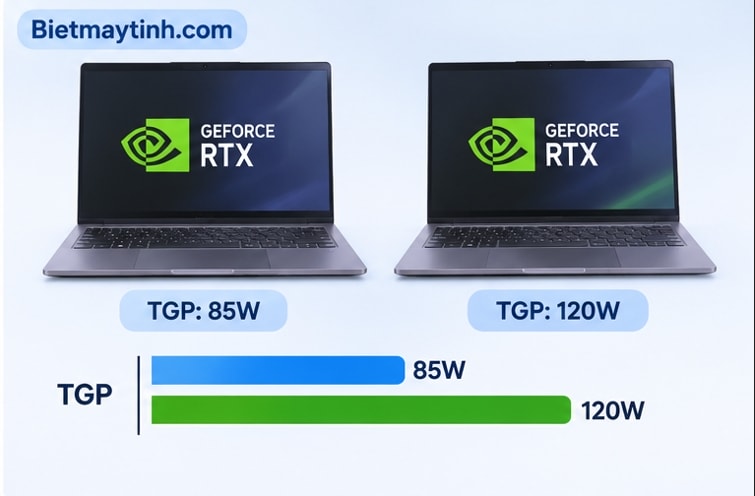
TGP là công suất điện dành cho card. Cùng một tên card, ví dụ cùng là RTX 5060, hai máy có thể được cấp công suất khác nhau, và chính hướng dẫn mua laptop của một hãng cũng nhắc rằng TGP tạo ra khác biệt đáng kể giữa hai cấu hình cùng GPU.
VRAM là bộ nhớ riêng của card, quan trọng với game, dựng hình và xử lý đồ họa.
Tản nhiệt quyết định máy giữ được hiệu năng bao lâu khi chạy nặng.
Đừng hiểu TGP cao là lúc nào máy cũng mạnh hơn. Thiết kế tản nhiệt và giới hạn công suất thực tế cũng rất quan trọng. Con số TGP có trang bán ghi, có trang không. Gặp trang không ghi thì xem trang thông số của hãng hoặc hỏi người bán.
Pin, cổng kết nối và cân nặng: những thứ hay bị bỏ quên
Pin. Dung lượng pin tính bằng Wh. Số Wh cao hơn thường cho pin lâu hơn, nhưng không đồng nghĩa thời gian dùng thực tế, vì còn phụ thuộc chip, màn hình, độ sáng và cách bạn dùng. Muốn biết pin thật sự được bao lâu, hãy tìm bài đánh giá có đo pin thực tế.
Cổng kết nối. Cùng một cổng USB-C nhưng khả năng có thể khác nhau: có cổng chỉ truyền dữ liệu, có cổng xuất hình ra màn hình ngoài, có cổng sạc được. Nếu bạn định cắm màn hình ngoài hoặc sạc bằng USB-C, hãy kiểm tra cổng đó hỗ trợ những gì. Ngoài ra xem máy có sẵn các cổng bạn hay dùng như HDMI hay khe thẻ nhớ không, kẻo phải mua thêm đầu chuyển.
Cân nặng. Nếu bạn hay mang máy đi, hãy cộng thêm cả cục sạc, vì con số cân nặng thường chỉ tính riêng máy.
Những điều cần kiểm tra kỹ trước khi mua laptop
Đọc đúng từng thông số rồi vẫn có thể bị bảng thông số làm nhầm. Dưới đây là những chỗ nên kiểm tra kỹ trước khi thanh toán.
Tên model na ná nhau nhưng cấu hình khác
Cùng một dòng máy thường có nhiều phiên bản, tên chỉ khác vài ký tự nhưng chip, RAM, màn hình hay card đồ họa có thể khác hẳn.
Hãy nhìn mã model đầy đủ, không chỉ tên thương mại ghi to trên trang bán, rồi đối chiếu với trang thông số của hãng. Hai chip chỉ khác nhau một hậu tố như U và H cũng là hai chiếc máy rất khác nhau về hiệu năng và pin.
Chữ “tối đa” và “lên tới” trong bảng thông số
Những cụm như “RAM tối đa 32GB”, “lên tới 120Hz” hay “độ sáng lên tới 1000 nits” chưa chắc là cấu hình của chiếc máy bạn mua.
“RAM tối đa” thường là mức máy hỗ trợ khi nâng cấp, còn máy bạn nhận có thể ít hơn.
“Lên tới” có thể là một phiên bản khác của cùng dòng, hoặc là độ sáng đỉnh ở chế độ HDR. Hãy tìm dòng ghi cấu hình cụ thể của đúng mã máy bạn định mua.
Cấu hình tốt vẫn có thể bị tản nhiệt kéo xuống
Chip mạnh đặt trong thân máy mỏng mà tản nhiệt yếu thì máy phải tự giảm tốc khi nóng, nên hiệu năng thực tế thấp hơn con số trên giấy. Bảng thông số thường không nói chuyện này.
Cách kiểm tra là xem bài đánh giá có đo nhiệt độ và hiệu năng khi chạy nặng lâu, hoặc hỏi người đang dùng máy đó. Việc nhẹ thì máy mỏng nhẹ thường vẫn ổn. Việc nặng chạy liên tục thì nên cân nhắc thân máy dày hơn.
Những câu nên hỏi người bán trước khi mua
Mang danh sách này theo khi đến cửa hàng hoặc nhắn cho người bán:
- RAM có nâng cấp được không, máy còn khe RAM không?
- Máy còn khe gắn thêm ổ cứng không?
- Card đồ họa có TGP bao nhiêu?
- Cổng USB-C có hỗ trợ xuất hình và sạc không?
- Máy có hệ điều hành Windows bản quyền không, hay chưa kèm hệ điều hành?
- Thời hạn bảo hành bao lâu, áp dụng ở đâu? Pin và bộ sạc có thời hạn hoặc điều kiện bảo hành riêng không?
Kết luận
Đọc thông số laptop xong thì câu hỏi cuối cùng vẫn là máy này có hợp với nhu cầu của mình không. Hãy chọn theo nhu cầu trước, rồi mới soi từng thông số, và đừng chạy theo những con số lớn trong bảng. Kiểm tra thêm những chỗ dễ nhầm ở trên sẽ giúp bạn bớt nguy cơ mua nhầm máy. Hy vọng bài viết này hữu ích với bạn.
