
Bạn có một bài chia sẻ khá hay, nhưng mỗi lần gửi cho người khác thì nhận lại câu quen thuộc: dài quá, để lát đọc. Lúc này, chuyển văn bản thành video ngắn là cách đáng thử. Người xem vừa nghe giải thích vừa nhìn hình minh họa nên theo dõi các bước dễ hơn.
Nhiều bạn ngại bắt đầu vì khâu dựng phim: phải thu âm, tìm hình, cắt cảnh rồi căn chữ. Nhưng nếu chuẩn bị nội dung theo một trình tự rõ ràng và dùng công cụ phù hợp, bạn vẫn làm được một video đơn giản mà không cần biết quá nhiều về kỹ thuật.
Trong bài này, mình hướng dẫn cách đi từ một đoạn văn bản đến video có lời kể và hình minh họa. Cách làm áp dụng được cho mẹo máy tính, bài giới thiệu sản phẩm hoặc nội dung chia sẻ trên mạng xã hội.

Nội dung bài viết ☛
Bài viết nào hợp để chuyển thành video? Loại trả lời một câu hỏi cụ thể
Dễ làm nhất là những bài trả lời một câu hỏi cụ thể. Ví dụ: cách sắp xếp thư mục trên máy tính, những thứ cần kiểm tra trước khi gửi một tệp tài liệu, hay cách chuẩn bị ảnh để đăng bán hàng. Mấy chủ đề này có trình tự rõ và minh họa được bằng tình huống quen thuộc.
Video đầu tiên thì bạn đừng lấy bài tổng hợp quá nhiều vấn đề. Nếu một bài vừa nói về dọn ổ cứng, vừa nói về bảo mật tài khoản, lại thêm mẹo dùng Word, người xem sẽ khó biết mình cần nhớ điều gì. Cứ tách mỗi vấn đề thành một video riêng nhé.
Cũng nên phân biệt video giải thích với video hướng dẫn thao tác. Video giải thích dùng sơ đồ và hình minh họa được. Còn muốn chỉ đúng vị trí một nút trong phần mềm, bạn nên dùng ảnh chụp hoặc quay màn hình thật. Hình do AI tạo không chứng minh được giao diện phần mềm có đúng nút đó.
Bước 1: Viết ra một câu cho biết người xem sẽ làm được gì
Trước khi mở công cụ dựng video, bạn viết một câu: xem xong, người xem làm được việc gì? Câu trả lời càng cụ thể thì các bước sau càng dễ.
Ví dụ, mục tiêu “giúp mọi người dùng máy tính tốt hơn” khá rộng. Đổi thành “giúp người mới biết cách đặt tên và sắp xếp tài liệu để tìm lại nhanh hơn” thì rõ hơn nhiều. Lúc đó bạn biết mình cần nói về tên tệp, cấu trúc thư mục và cách giữ chúng nhất quán.
Tiếp theo là xác định người xem là ai. Người mới cần được giải thích từ khái niệm đơn giản. Người đã quen máy tính có thể chỉ muốn xem một mẹo ngắn. Bạn không cần làm vừa lòng tất cả trong một video, cứ nói đúng điều nhóm người xem của mình đang cần.
Bước 2: Rút bài viết thành kịch bản để đọc thành tiếng
Đừng bê nguyên bài viết vào video rồi để giọng đọc chạy từ đầu đến cuối. Văn viết cho người đọc bằng mắt thường có câu dài, nhiều chú thích và những đoạn người đọc tự lướt qua được. Khi nghe thì người xem khó theo kịp kiểu đó.
Bạn giữ lại vấn đề chính, các bước xử lý và một ví dụ. Mỗi câu một ý. Đọc đến giữa câu mà thấy hụt hơi thì chia câu đó thành hai câu ngắn.
Chẳng hạn, câu “Việc thiết lập quy tắc đặt tên tệp nhất quán sẽ góp phần tối ưu hóa quá trình truy xuất tài liệu” có thể đổi thành “Bạn nên đặt tên tệp theo cùng một quy tắc. Khi cần tìm lại, chỉ nhìn tên là biết đó là tài liệu gì”. Ý chính vẫn còn mà nghe tự nhiên hơn.
Một khung kịch bản dễ dùng là: nêu tình huống, chỉ cách làm, đưa ví dụ, rồi nhắc lại việc cần thực hiện. Bạn đọc thử thành tiếng và bấm giờ. Nếu dài hơn dự kiến thì bỏ ý phụ trước, đừng vội tăng tốc độ giọng đọc.
Bước 3: Chia lời kể thành từng cảnh nhỏ, mỗi cảnh một ý
Có kịch bản rồi, bạn chia nội dung thành các cảnh. Mỗi cảnh chỉ phục vụ một ý để hình và lời kể đi cùng nhau. Cách đơn giản là tạo một tài liệu ba cột: lời kể, hình minh họa và chữ cần hiện trên màn hình.
Với ví dụ sắp xếp tài liệu, cảnh mở đầu có thể là một thư mục chứa nhiều tệp tên khó hiểu. Cảnh tiếp theo giới thiệu quy tắc đặt tên. Sau đó là cảnh gom tài liệu theo dự án, và cuối cùng là một thư mục đã gọn gàng.
Lời kể giải thích điều gì thì hình nên làm rõ điều đó. Đang nói về đổi tên tệp mà chiếu một đoạn phong cảnh đẹp thì người xem chẳng hiểu thêm gì. Bạn có thể dùng ảnh chụp màn hình tự tạo, nhớ che thông tin cá nhân và chọn kích thước đủ rõ.
Chữ trên màn hình nên ngắn hơn lời kể. Ví dụ, lời kể giải thích vì sao nên đặt tên nhất quán, còn trên hình chỉ cần hiện “Ngày tháng + nội dung + phiên bản”. Người xem có điểm để nhớ mà không phải vừa nghe vừa đọc cả đoạn văn.
Bước 4: Dùng công cụ hỗ trợ để có bản dựng đầu tiên
Khi đã có kịch bản và ý tưởng cho từng cảnh, bạn có thể thử công cụ tạo video ai của VideoGen để chuyển văn bản thành bản dựng có hình minh họa và lời kể. Sau đó xem lại từng cảnh, chỉnh những chỗ chưa đúng ý và thêm tư liệu của mình khi cần.
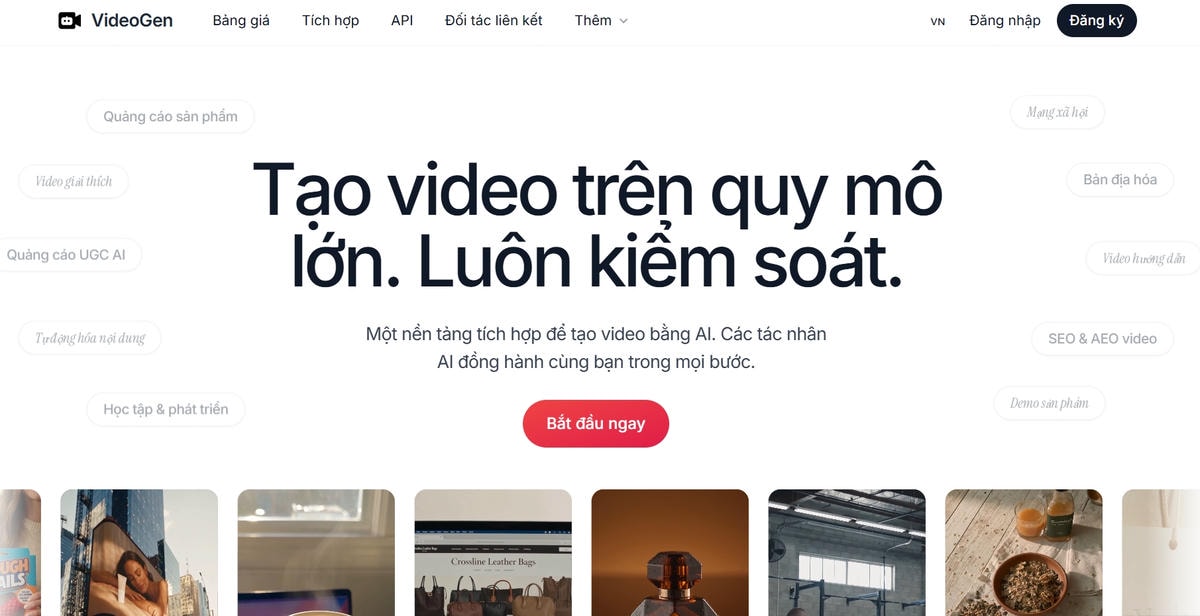
Ở bước này, bạn nên đưa vào nội dung đã biên tập, đừng đưa bản ghi chú còn lộn xộn. Bạn có thể mô tả thêm đối tượng xem, mục đích và cách diễn đạt mong muốn. Ví dụ: video dành cho người mới dùng máy tính, giải thích chậm rãi, dùng tình huống văn phòng và tránh thuật ngữ khó.
Bản dựng đầu tiên chỉ là bản nháp để chỉnh. Một cảnh có thể đẹp nhưng chưa liên quan, giọng đọc có thể đọc sai tên riêng, hoặc chữ trên màn hình còn quá dài. Nếu định dùng một tính năng xuất tệp cụ thể, bạn nên kiểm tra điều kiện của tài khoản trước khi mất công hoàn thiện cả video.
Bước 5: Chọn hình ảnh nói đúng điều bạn đang kể
Có một mẹo nhỏ: tắt tiếng đi, xem hình này có giúp đoán được mình đang nói về việc gì không? Nếu không, bạn nên cân nhắc thay cảnh hoặc thêm một nhãn ngắn cho rõ.
Với nội dung công nghệ, ảnh chụp màn hình thường hữu ích hơn mấy hình máy tính chung chung. Bạn tạo một thư mục mẫu với các tệp giả định rồi chụp lại từng bước. Người xem thấy được thay đổi cụ thể, còn bạn cũng không phải đưa tài liệu thật của mình lên video.
Nếu dùng hình do AI tạo để minh họa tình huống, hãy kiểm tra những chi tiết dễ sai như chữ trên biển hiệu, bàn tay hay bố cục thiết bị. Sơ đồ, con số và nội dung cần chính xác thì bạn nên tự đối chiếu và chỉnh lại. Đừng chọn hình chỉ vì màu sắc bắt mắt.
Bước 6: Nghe lại lời đọc, âm lượng nhạc nền và phụ đề
Bạn nghe thử toàn bộ lời đọc, nhất là những chỗ có tên phần mềm, chữ viết tắt và từ tiếng Anh. Một từ đọc sai có thể khiến người mới hiểu nhầm bước thao tác. Công cụ cho chỉnh cách phát âm thì sửa ở đó, không thì viết lại câu bằng cách diễn đạt dễ đọc hơn.
Nhạc nền chỉ nên làm nền cho không khí video. Người xem phải cố nghe mới hiểu lời kể thì nhạc đang quá lớn. Bạn thử bằng cả tai nghe lẫn loa điện thoại, vì cách nghe thực tế có thể khác lúc dựng trên máy tính.
Phụ đề cũng cần đọc lại từng dòng. Chú ý dấu tiếng Việt, tên riêng và chỗ xuống dòng. Đừng tách một cụm từ ngắn thành hai dòng vì người xem phải đọc lại. Cảnh có giao diện phần mềm thì đừng để phụ đề che đúng chỗ cần quan sát.
Cuối cùng là độ tương phản giữa chữ và nền. Chữ sáng trên cảnh quá sáng sẽ khó nhìn, dù phóng to trên máy tính bạn vẫn thấy rõ. Bạn mở bản xem trước ở kích thước gần với điện thoại để kiểm tra cho chắc nhé.
Bước 7: Chọn khung hình theo nơi đăng, rồi mở thử tệp vừa xuất
Định đăng video ở đâu thì chọn khung hình theo nơi đó ngay từ đầu. Video xem trong bài thuyết trình hợp với khung ngang, còn nội dung thiết kế để xem trên điện thoại có thể cần khung dọc. Đừng dựng xong hết rồi mới tính chuyện cắt lại.
Khi đổi khung hình, bạn xem lại từng cảnh. Một tiêu đề nằm gọn trong bản ngang có thể bị cắt mất ở bản dọc. Ảnh chụp màn hình nhiều chi tiết cũng thường cần phóng vào vùng quan trọng, thay vì thu nhỏ cả giao diện đến mức không đọc được.
Xuất xong, bạn mở chính tệp vừa tải về. Xem video có đủ từ đầu đến cuối không, âm thanh có khớp hình không và chữ có bị cắt không. Bản xem trước trong công cụ và tệp cuối cùng là hai thứ, nên kiểm tra riêng từng cái.
Ví dụ: làm một video nhỏ từ mẹo đặt tên tệp
Để dễ hình dung, bạn có thể thực hành với chủ đề “Đặt tên tài liệu sao cho dễ tìm”. Phần mở đầu nêu một tình huống rất quen: trong máy có nhiều tệp tên “mới nhất”, “bản cuối”, “bản cuối sửa”, đến lúc cần gửi lại thì không biết chọn tệp nào.
Phần hướng dẫn, bạn đề xuất một quy tắc đơn giản, chẳng hạn “2026-11-14_Bao-cao-thang_v01”. Giải thích rằng ngày tháng dùng cùng một định dạng, phần nội dung mô tả tài liệu, còn ký hiệu phiên bản giúp phân biệt các lần sửa. Đây chỉ là ví dụ tham khảo, bạn cứ đổi theo cách làm việc của mình.
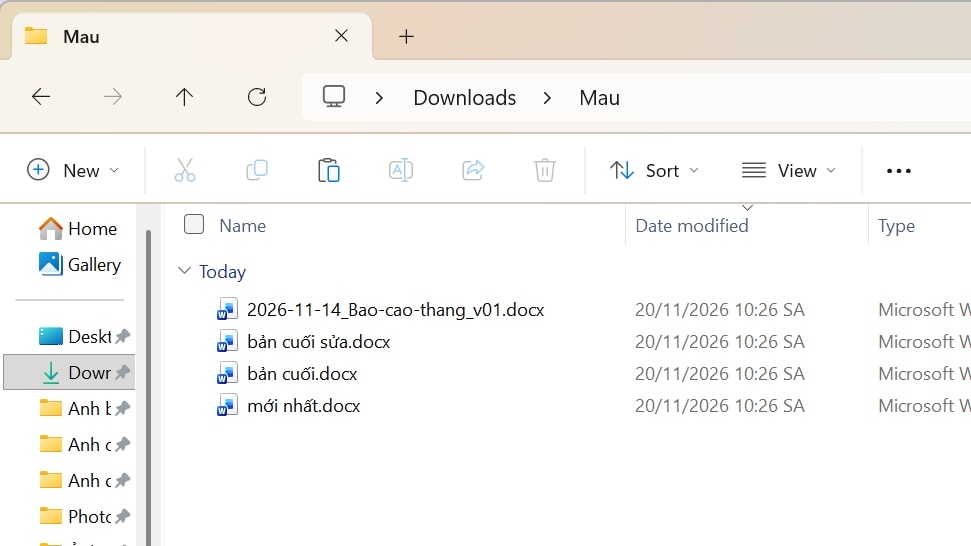
Hình minh họa gồm một nhóm tệp chưa thống nhất tên, một thẻ chữ giới thiệu quy tắc và nhóm tệp sau khi đổi tên. Phần kết mời người xem chọn một thư mục nhỏ để áp dụng trước. Vậy là video có vấn đề, có cách xử lý và có việc cụ thể để người xem thử làm.
Những lỗi hay gặp khi chuyển văn bản thành video
Một cảnh nhồi quá nhiều thông tin
Nếu một cảnh vừa có đoạn văn dài, vừa có sơ đồ, lại thêm hiệu ứng chuyển động, người xem sẽ không biết nên nhìn đâu. Bạn chọn một điểm chính, các chi tiết còn lại để cho cảnh sau. Với hướng dẫn thao tác, có thể giữ hình lâu hơn để người xem kịp quan sát.
Hình đẹp nhưng không giúp giải thích gì
Một cảnh văn phòng sang trọng không thay được hình minh họa thao tác lưu tệp. Khi xem lại, bạn kiểm tra từng cảnh có giúp gì cho ý đang nói không. Bỏ cảnh đó đi mà nội dung không mất gì thì nên thay bằng hình cụ thể hơn.
Lời kể chưa được kiểm tra lại
AI có thể gợi ý câu chữ nghe rất trôi chảy, nhưng tên tính năng hay cách thao tác vẫn có thể sai. Bạn kiểm tra lại bằng phần mềm thực tế hoặc hướng dẫn chính thức của sản phẩm. Chi tiết nào không xác nhận được thì bỏ đi, hoặc nói rõ giới hạn của nội dung.
Quên xem bằng mắt của người mới
Bạn đã biết thao tác nên thấy cái gì cũng dễ, còn người xem lần đầu thì chưa chắc. Hãy nhờ một người chưa quen chủ đề xem thử và hỏi họ chỗ nào khó hiểu. Một nhận xét như “mình chưa thấy bạn bấm vào đâu” thường có ích hơn lời khen chung chung là video đẹp.
Kết luận
Video đầu tiên không cần dài hay nhiều hiệu ứng. Bạn chỉ cần chọn một vấn đề, viết lời kể dễ nghe và dùng hình đúng chỗ. Khi đã quen cách chia cảnh và kiểm tra bản xuất, những video sau sẽ đỡ lúng túng hơn.
Nếu đang có sẵn một bài viết, bạn chọn đoạn hữu ích nhất để thử trước. Mục tiêu là giúp người xem hiểu và làm được một việc cụ thể. Khi điều đó đã rõ, bạn sẽ biết nên giữ cảnh nào, sửa câu nào và lúc nào video đủ tốt để chia sẻ.
Hy vọng bài viết này hữu ích với bạn.
