
Giờ ChatGPT tạo được cả ảnh động GIF chứ không chỉ ảnh tĩnh. Bạn gõ một câu mô tả là có GIF, muốn sửa chỗ nào thì gõ thêm một câu, không cần biết dùng phần mềm làm ảnh động nào cả.
Trong bài này, mình hướng dẫn cách tạo ảnh GIF bằng ChatGPT từ đầu: tạo GIF từ câu lệnh, chỉnh tốc độ, sửa GIF, xem từng khung hình, tải về máy, và biến một tấm ảnh có sẵn thành GIF. Cuối bài có vài câu lệnh mẫu để bạn chép dùng luôn.
Thông tin thêm là Youtube hiện đã cho phép thêm ảnh Gif trong phần bình luận dưới video, với thủ thuật này, bình luận của bạn sẽ thêm nổi bật với sự xuất hiện của các tấm ảnh động độc đáo.
Nội dung bài viết ☛
ChatGPT tạo GIF từ bản cập nhật Images 2.6, tài khoản miễn phí vẫn dùng được
Tính năng tạo và chỉnh sửa GIF nằm trong bản cập nhật Images 2.6 của OpenAI, ra ngày 4/11/2026. Bạn không cần mua gói trả phí, tài khoản miễn phí vẫn tạo được GIF. Gói tài khoản chỉ ảnh hưởng đến việc bạn tạo được nhiều hay ít ảnh.
Một lưu ý nhỏ: tên nút trong bài ghi theo giao diện tiếng Anh, kèm tên tiếng Việt trong ngoặc. Nếu ChatGPT để ngôn ngữ ở chế độ Auto detect, giao diện sẽ theo ngôn ngữ của trình duyệt.
Muốn đổi thì vào Settings (Cài đặt) ➜ General (Chung) ➜ App language rồi chọn Tiếng Việt.
Cách tạo ảnh GIF bằng ChatGPT từ một câu lệnh
Bước 1: Vào ChatGPT, đăng nhập tài khoản. Ở ô Ask ChatGPT (Hỏi ChatGPT), gõ câu lệnh có chữ “ảnh GIF” và mô tả con vật, đồ vật hoặc cảnh bạn muốn. Ví dụ: “Tạo một ảnh GIF con mèo tam thể đang ngáp, nền phòng khách sáng sủa”.

Bước 2: Nhấn Enter rồi chờ một chút. Với câu lệnh trên, chưa tới một phút là ChatGPT trả về GIF, kèm ghi chú GIF gồm 9 khung hình. Bạn sẽ thấy nhãn 1× ở góc dưới bên trái GIF.
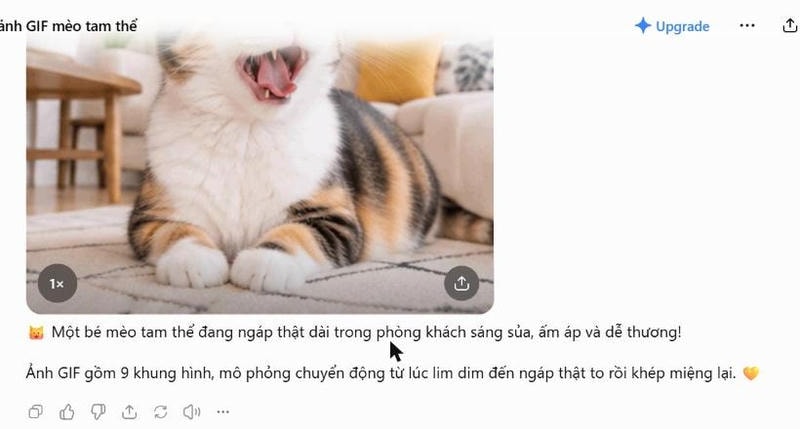
Thế là xong một ảnh GIF rồi đấy. Nếu chưa ưng thì đừng vội tạo lại từ đầu, phần dưới chỉ bạn cách sửa nhanh hơn.
Chỉnh tốc độ và sửa GIF ngay trong ChatGPT
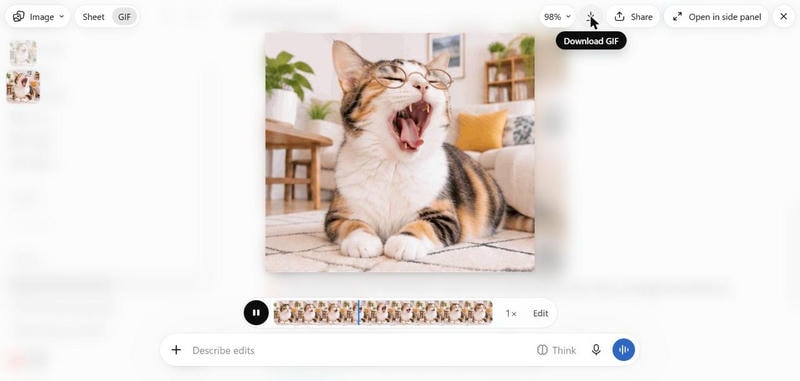
Bấm vào GIF (hoặc nhãn 1×), ChatGPT sẽ mở một màn hình chỉnh sửa riêng. Phía trên có các nút Sheet (Bảng), GIF, nút tải về và Share (Chia sẻ). Phía dưới là thanh khung hình, nút tốc độ 1× và ô Describe edits (Mô tả nội dung chỉnh sửa) để gõ yêu cầu sửa.
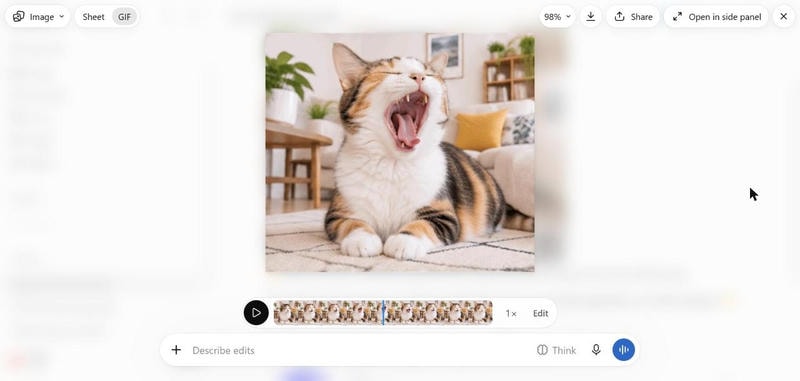
Đổi tốc độ phát bằng nút 1×, không cần tạo lại GIF
GIF chạy nhanh quá hay chậm quá thì bấm 1× ngay dưới GIF, rồi chọn tốc độ. Có 8 mức từ 0.25× (chậm nhất) đến 2× (nhanh nhất). Đổi tốc độ không làm thay đổi nội dung GIF, nên tiện hơn nhiều so với gõ lệnh bắt ChatGPT làm lại.
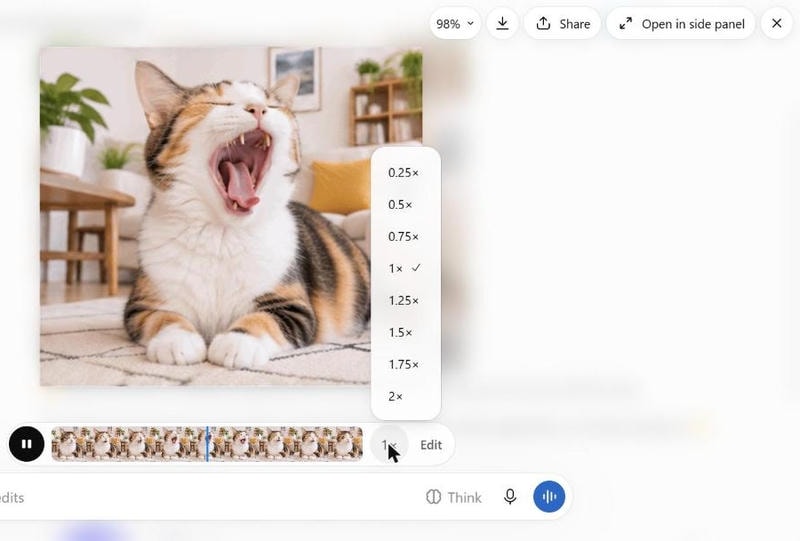
Sửa GIF bằng một câu mô tả trong ô Describe edits
Muốn thêm, bớt hay đổi chi tiết nào thì gõ vào ô Describe edits (Mô tả nội dung chỉnh sửa) rồi nhấn Enter. Ví dụ “Cho con mèo đeo một cặp kính tròn”.
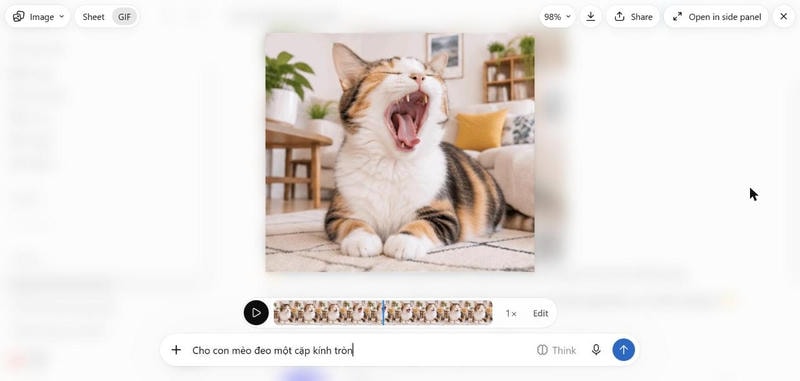
Chưa tới một phút sau, ChatGPT trả về GIF mới. Ở ví dụ này, con mèo đeo kính suốt các khung hình mà vẫn giữ nguyên động tác ngáp và căn phòng phía sau. Nhìn vui hơn hẳn phải không?
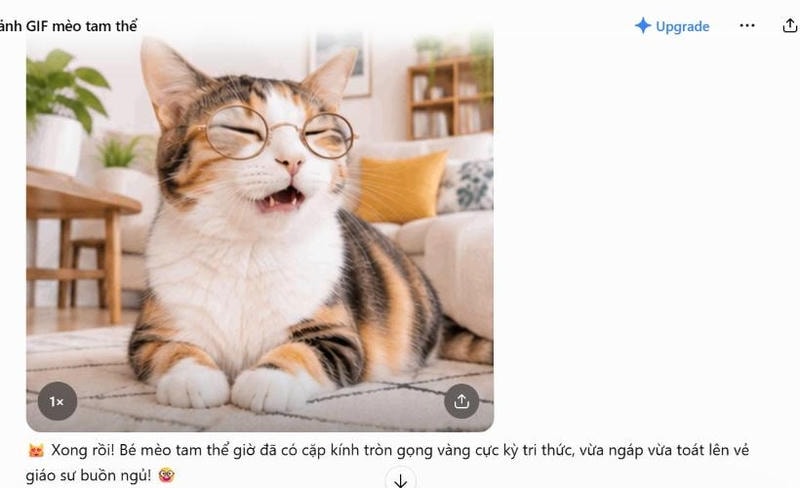
Cột bên trái màn hình chỉnh sửa có ảnh thu nhỏ của bản trước và bản sau khi sửa, nên bạn có thể bấm qua lại để so sánh.
Xem từng khung hình trong Sheet để soát lỗi
Bấm Sheet (Bảng) ở góc trên bên trái, GIF sẽ được tách ra thành từng khung hình xếp dạng lưới. GIF ví dụ có 9 khung, xếp thành lưới 3 x 3. Nhìn kiểu này dễ phát hiện khung nào bị lỗi, ví dụ mặt con vật bị méo hay đồ vật tự nhiên biến mất.
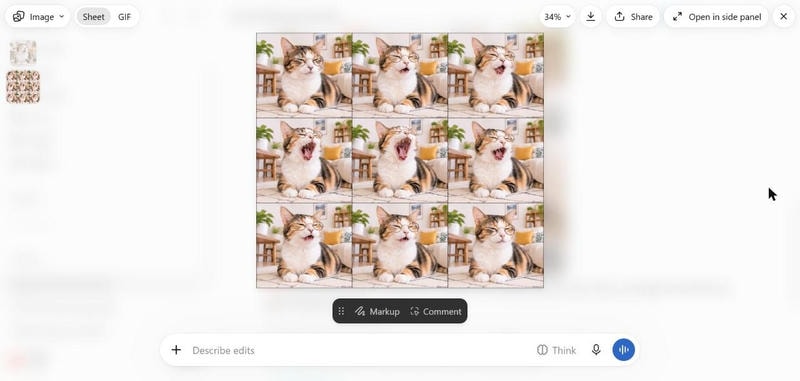
Bên dưới lưới có hai nút Markup (Đánh dấu) để vẽ đánh dấu và Comment (Bình luận) để ghi chú lên khung hình. Bấm GIF để quay về chế độ xem ảnh động.
Tải GIF về máy hoặc chia sẻ
Ở màn hình chỉnh sửa, bấm nút có hình mũi tên xuống ở góc trên bên phải (di chuột vào sẽ hiện chữ Download GIF, giao diện tiếng Việt là Tải xuống) để tải về máy. Muốn gửi cho người khác thì bấm Share (Chia sẻ).
Biến ảnh có sẵn thành GIF bằng ChatGPT
Ngoài gõ mô tả, bạn có thể đưa cho ChatGPT một tấm ảnh có sẵn để làm GIF. Ví dụ ảnh chú chó nhà bạn, rồi bảo ChatGPT cho nó vẫy đuôi.
Bước 1: Bấm dấu + ở đầu ô chat (di chuột vào sẽ hiện chữ Thêm tệp và nội dung khác) ➜ chọn tải ảnh lên, hoặc kéo thả ảnh thẳng vào ô chat.
Bước 2: Gõ yêu cầu biến ảnh đó thành GIF, nói rõ muốn chuyển động thế nào. Ví dụ “Biến ảnh này thành GIF, cho chú chó vẫy đuôi và nghiêng đầu”.
Bước 3: Nhấn Enter và chờ kết quả. GIF tạo ra cũng chỉnh tốc độ, sửa và tải về được giống phần trên.
Lưu ý: chỉ nên dùng ảnh của bạn, ảnh thú cưng hoặc đồ vật. Ảnh có người khác thì nên hỏi ý họ trước khi đem đi làm GIF và chia sẻ.
Theo thông tin OpenAI công bố, bạn còn có thể lưu một ảnh làm ảnh tham chiếu cho người, thú cưng hay nhân vật hay dùng, để lần sau tạo GIF không phải tải lại. Bạn hay làm GIF về cùng một nhân vật thì tính năng này khá tiện.
Gợi ý câu lệnh tạo GIF cho vài nhu cầu hay gặp
Câu lệnh càng rõ thì GIF ra càng đúng ý. Dưới đây là vài câu lệnh gợi ý, bạn thay chi tiết cho hợp với mình nhé:
- Sticker gửi tin nhắn: “Tạo ảnh GIF một chú mèo hoạt hình vẫy tay chào, nền trắng, phong cách sticker dễ thương”
- Ảnh động cho bài blog: “Tạo ảnh GIF một chiếc laptop mở ra, màn hình sáng lên, phong cách minh họa phẳng, nền xanh nhạt”
- Lời chúc: “Tạo ảnh GIF chiếc bánh sinh nhật có nến đang cháy lung linh, chữ Chúc mừng sinh nhật hiện ra phía trên”
- Cảnh thư giãn: “Tạo ảnh GIF mưa rơi ngoài cửa sổ, bên trong có tách cà phê bốc khói, ánh đèn vàng ấm”
- Từ ảnh có sẵn: “Biến ảnh này thành GIF, cho người trong ảnh mỉm cười và gật đầu nhẹ”
Mẹo viết câu lệnh để GIF ra đúng ý ngay từ đầu
Điều quan trọng nhất là mô tả chuyển động, vì đó là thứ làm GIF khác ảnh tĩnh. Đừng chỉ ghi “con mèo”, hãy ghi con mèo làm gì, bắt đầu thế nào và kết thúc ra sao, ví dụ “từ lúc lim dim đến ngáp thật to rồi khép miệng lại”.
Nên nói thêm nền và phong cách: ảnh chụp thật, hoạt hình, minh họa phẳng hay sticker. Nền đơn giản thì GIF thường gọn mắt hơn, hợp để gửi tin nhắn.
Khi cần sửa, sửa từng chút một. Mỗi lần chỉ yêu cầu một thay đổi như “đổi nền thành màu xanh” hay “cho con mèo đeo kính”, dễ kiểm soát hơn là gom năm yêu cầu vào một câu.
Trước khi tải về, mở Sheet xem lướt các khung hình. Khung nào có lỗi thì ghi rõ vào ô Describe edits để ChatGPT sửa.
Kết luận
Tạo GIF bằng ChatGPT khá đơn giản: gõ một câu mô tả, chỉnh tốc độ bằng nút 1×, sửa bằng ô Describe edits, soát lại trong Sheet rồi tải về. Bạn cũng có thể bắt đầu từ một tấm ảnh có sẵn. Cứ thử vài câu lệnh mẫu ở trên, rồi chỉnh dần theo ý mình là quen ngay.
Hy vọng bài viết này hữu ích với bạn.


