
Hướng dẫn chèn logo vào ảnh hàng loạt
Nếu bạn có nhu cầu chèn logo vào ảnh cho nhiều ảnh cùng lúc thì bạn không nên dùng các phần mềm chỉnh sủa ảnh thông thường mà phải dùng cung cụ này.

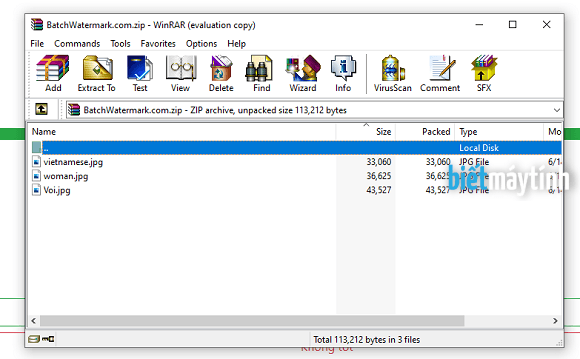
Nếu bạn có nhu cầu chèn logo vào ảnh cho nhiều ảnh cùng lúc thì bạn không nên dùng các phần mềm chỉnh sủa ảnh thông thường mà phải dùng cung cụ này.

Bài viết này sẽ giúp bạn cắt một bức ảnh thành hình vuông một cách nhanh chóng, ngoài ra cung cụ trực tuyến này còn có nhiều tỉ lệ ảnh sẵn khác để bạn chọn.

Hôm nay Bietmaytinh.com sẽ tặng key bản quyền phần mềm iFun Screen Recorder Pro, đây là phần mềm quay màn hình máy tính rất hữu ích cho bạn
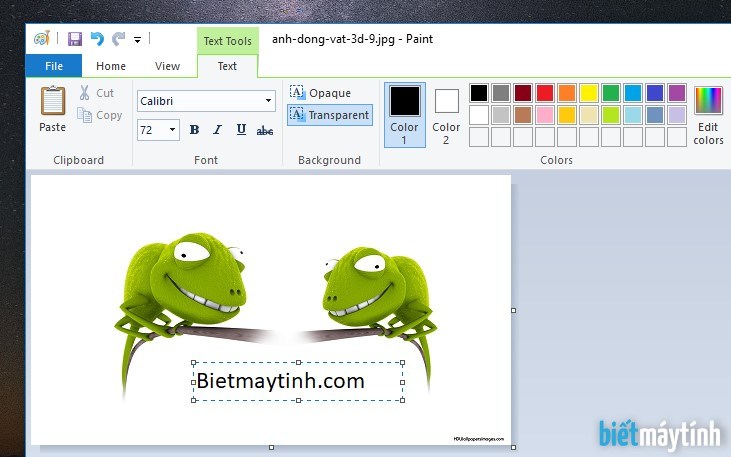
Có sẵn trong máy tính, giao diện đơn giản, dễ sử dụng, đó là tất cả các ưu điểm của Paint. Bài viết trước mình có hướng dẫn bạn cắt ảnh, resize ảnh, đổi đuôi ảnh và làm mờ chữ trong ảnh với phần mềm này rồi. Tiếp tục trong phần này là cách viết chữ lên
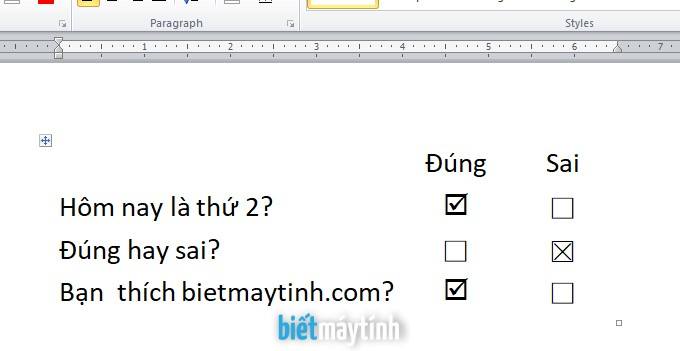
Ta có 2 cách tạo những ô tích, một là tạo xong in ra giấy để người ta đánh dấu tích vào. Còn không là tạo một ô tích dễ dàng đánh dấu ngay trong Word.

Mặc định, ảnh sẽ được chèn vào Word theo thứ tự tăng dần. Nhưng trong bài viết này, mình sẽ giúp bạn chèn ảnh theo thứ tự ngược lại, có thể nhiều bạn cần.
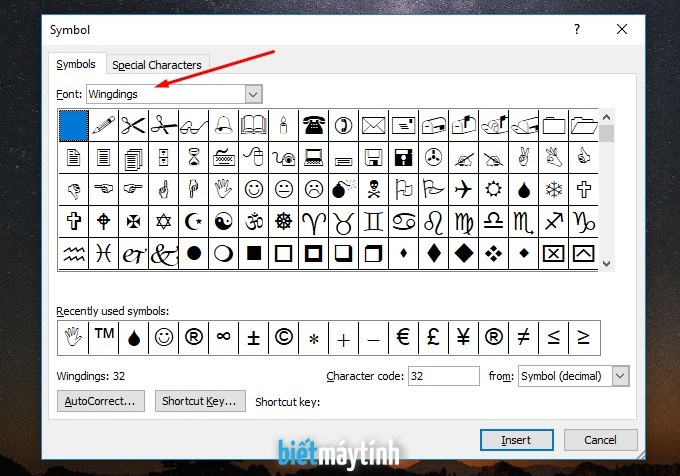
Microsoft Word, Excel, PowerPoint trang bị sẵn cho bạn một bảng Symbol rất tuyệt vời dùng để chèn kí tự đặc biệt. Trong bài viết này mình sẽ hướng dẫn bạn cách dùng nó. Tiếp đó là tổng hợp các font chữ quan trọng bạn cần biết để tìm nhanh kí tự mình cần.
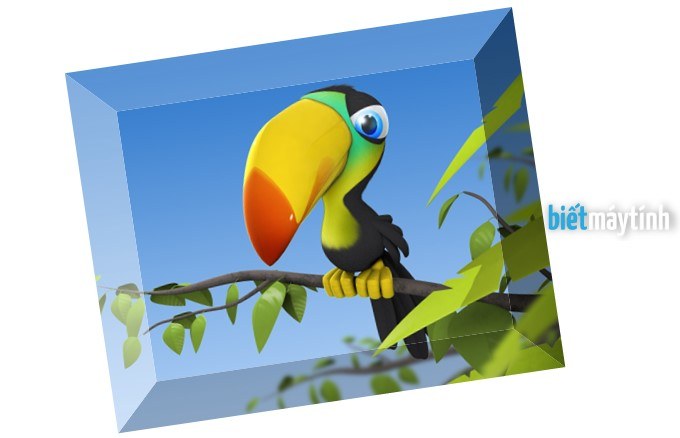
Ta có 3 cách xoay ảnh trong Word. Một là xoay tự do, 2 là xoay theo kiểu có sẵn như xoay 90 độ, 180 độ hay lật ngược ảnh và cuối cùng là xoay theo một góc nào đó bạn cho.

Bài viết này sẽ giúp bạn cách đổi đuôi ảnh với phần mềm Paint có sẵn trong máy tính. Bạn có thể đổi sang các đuôi ảnh phổ biến là jpg, png, gif…
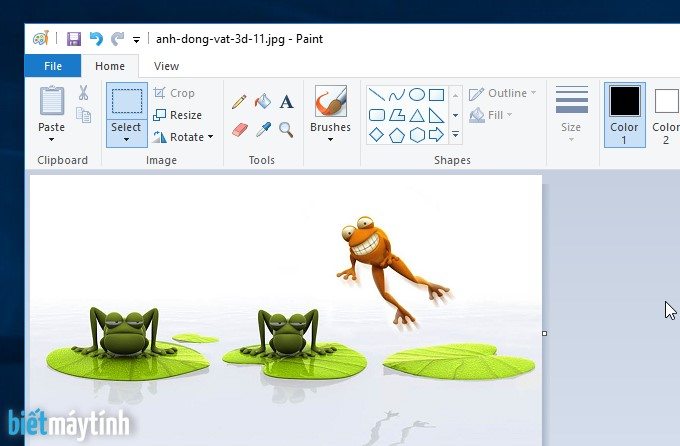
Ảnh quá lớn, muốn resize kích thước ảnh để dễ nhìn hoặc muốn giảm dung lượng ảnh xuống một chút? Bài viết này sẽ giúp bạn làm điều đó với Microsoft Paint.