
Cách tạo văn bản song ngữ trong Word
Bài viết này sẽ giúp bạn tạo văn bản song ngữ Anh-Việt, Việt-Anh… đơn giản trong Word 2007, 2010 2013, 2019… nó không khó khăn như bạn nghĩ đâu.

Bài viết này sẽ giúp bạn tạo văn bản song ngữ Anh-Việt, Việt-Anh… đơn giản trong Word 2007, 2010 2013, 2019… nó không khó khăn như bạn nghĩ đâu.

Microsoft Word bổ sung khá nhiều tính năng chuyên nghiệp giúp ta tạo bảng ngay trong phần mềm này. Bạn có thể gộp ô, chia tách ô, hay sắp xếp dữ liệu trong bảng, tính toán trong bảng… Bởi vậy bạn có thể tạo bảng điểm, bảng danh sách rất nhanh chóng với phần mềm

Trong bài viết trước, Bietmaytinh đã giới thiệu cho bạn khá nhiều cách tạo bảng trong Word, tất cả đều dễ làm dù có là người mới học Word. Hướng dẫn copy bảng Word sang Excel, PowerPoint Cách chuyển text thành Bảng biểu hoặc ngược lại trong Word Hướng dẫn xóa đường viền của bảng

Microsoft Word có một tính năng rất hay cho phép ta chuyển đổi văn bản (text) thành các bảng biểu một cách cực kỳ nhanh chóng. Hoặc trong trường hợp ngược lại, bạn lại muốn chuyển các bảng biểu thành dạng văn bản bình thường thì Word cũng hỗ trợ luôn tính năng này. Tạo

Microsoft Word bổ sung khá nhiều tính năng hỗ trợ tùy biến bảng biểu sao cho đẹp và chuyên nghiệp nhất có thể. Trong các bài viết trước, bạn đã học được cách xóa cột, hàng hay bảng trong Word. Và trong bài viết này, chúng ta sẽ tìm hiểu cách xóa các đường viền
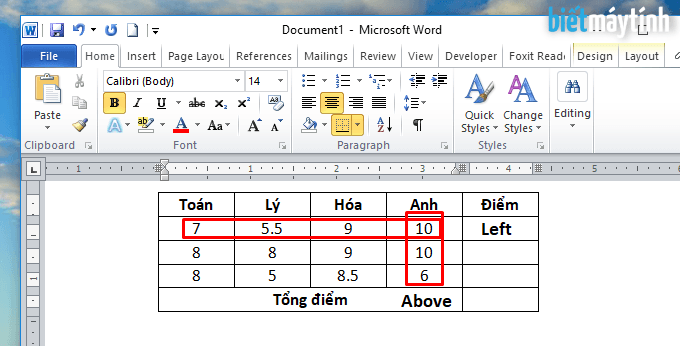
Word cho phép bạn tạo bảng chỉ với vài bước đơn giản, không những vậy ta còn có thể tạo ra những bảng biểu khá phức tạp với các kỹ thuật như Gộp ô, tách ô. Ngoài ra nếu muốn bạn có thể sắp xếp dữ liệu trong bảng biểu một cách dễ dàng. Sắp

Khi tạo các dạng bảng kiểu danh sách trong Word, để tiện cho việc tìm kiếm hay công việc, bạn có thể sắp xếp dữ liệu trong bảng theo thứ tự nào đó. Ví dụ như sắp xếp họ tên theo thứ tự A B C (Từ A đến Z), hay sắp xếp cột điểm

Bảng trong Word có thể rất đơn giản như bảng thời khóa biểu nhưng cũng có thể phức tạp như bảng thống kê dữ liệu. Trong trường hợp này, thường chiều ngang của giấy khi in sẽ không đủ để chứa bảng, cách đơn giản giải quyết là ta hãy xoay dọc bảng lại, nhờ
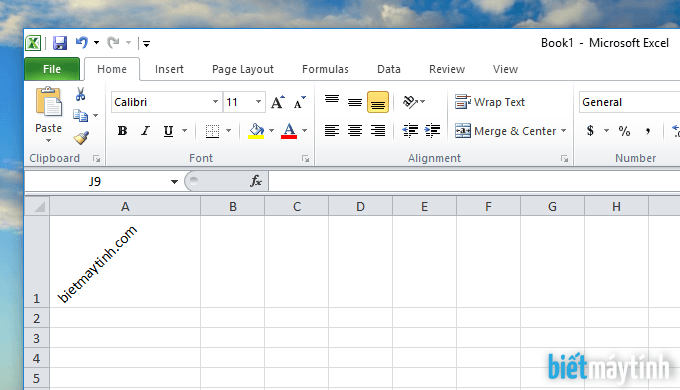
Trong nhiều trường hợp, bạn muốn xoay ngang chữ hoặc xoay chữ nghiêng một chút để tiết kiệm diện tích. Word bổ sung khá nhiều cách giúp bạn làm việc này, và sau đây là bài hướng dẫn chi tiết cho bạn. Cách xoay dọc bảng trong Word Hướng dẫn tạo đường chéo trong ô
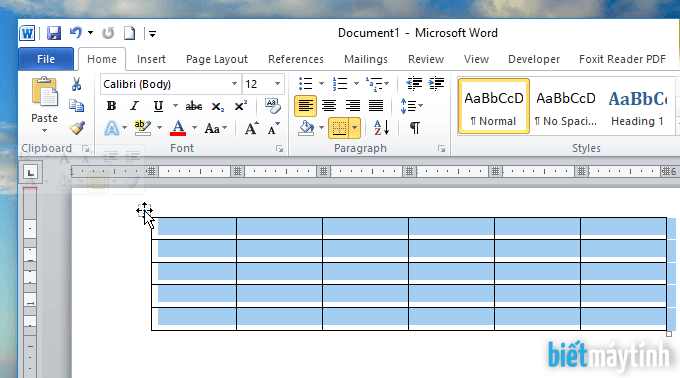
Microsoft Word trang bị cho ta khá nhiều tính năng nhỏ thú vị giúp việc soạn thảo trong Word nhanh và thoải mái hơn. Tiêu biểu là các tính năng cho phép ta bôi đen nhanh bảng, cột, hàng, hay ô trong bảng biểu. Tuy vậy nhiều người vẫn chưa biết đến những tính năng