
Có rất nhiều website đọc truyện Manga trên internet, bạn có thể đọc những Manga hot nhất như Naruto, One Piece, Fairy Tail cho đến những Manga chỉ ở Nhật mới đọc được.
Để có được từng chap truyện cho chúng ta, các website này sẽ tải bản raw tiếng Anh/Nhật của Manga từ các trang nước ngoài sau đó dịch và edit truyện sang tiếng Việt.
Đọc nhiều rồi giờ bạn có muốn làm công việc edit truyện chứ?
Phần mềm quen thuộc ta phải có là Photoshop nhưng chỉ phù hợp với những ai chuyên về edit truyện thôi vì bộ cài rất nặng, khó dùng vì rất nhiều tính năng, không phù hợp với người dùng cơ bản.
Bởi vậy, mình này sẽ hướng dẫn bạn cách edit truyện tranh bằng Photoshop online. Một cung cụ chỉnh sửa ảnh trực tuyến trông khá giống Photoshop, tính năng cũng nhiều.
Nó tiện ở chỗ bạn không cần cài đặt mà chỉ cần vào là dùng ngay, thêm nữa cách sử dụng cũng rất đơn giản.
Nội dung bài viết ☛
Ngoài ra, bài viết này còn giúp bạn
- Chế truyện vui.
- Tạo meme.
- Chỉnh sửa các infographic nước ngoài sang tiếng Việt.
5 bước edit truyện tranh online với Photoshop online
Bước 1: Bạn cần truy cập bietmaytinh.com/photoshop/, sau đó chọn Open image from computer, chọn ảnh bạn muốn chỉnh sửa rồi bấm Open. Xem hướng dẫn chi tiết tại đây.
Bước 2: Chọn cung cụ Erater tool, nó có hình cục tẩy.
Bạn có thể kích hoạt tính năng này bằng cách gõ chữ E.

Bước 3: Click vào hình tròn màu đen cạnh chữ Brush phía trên nhằm chọn kích thước cục tẩy phù hợp.
Chọn thử kiểu 50 rồi đưa tới các ô thoại xem nó có vừa không.
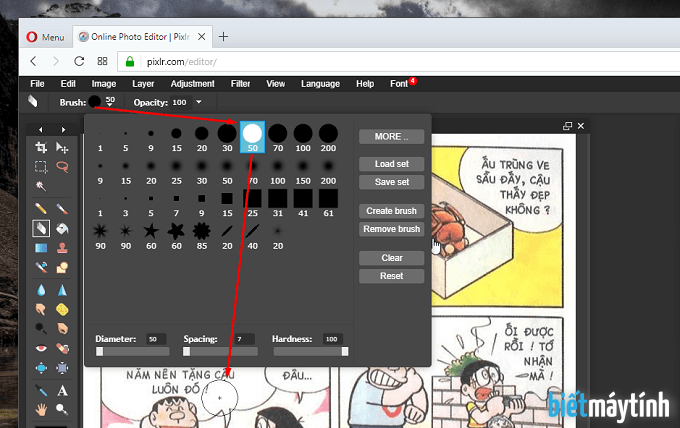
Nếu lớn quá thì chọn cỡ 30 thôi, có vẻ như vừa đủ để ta xóa chữ một cách đẹp đẽ rồi đấy.

Bước 4: Chọn xong kích thước cục tẩy phù hợp, giờ bạn chỉ cần dùng chuột để xóa chữ trong tất cả các ô thoại, như tô màu trong Paint vậy đấy.
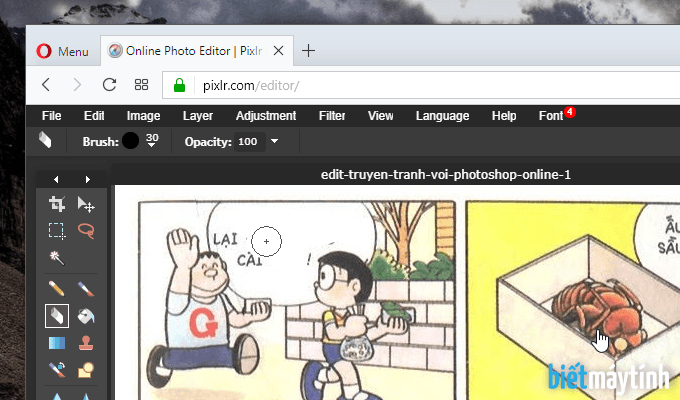
Bước 5: Xóa xong bạn chọn tiếp cung cụ Type tool để viết chữ lên ảnh nhé, nó có hình chữ A in hoa.
Phím tắt là T.
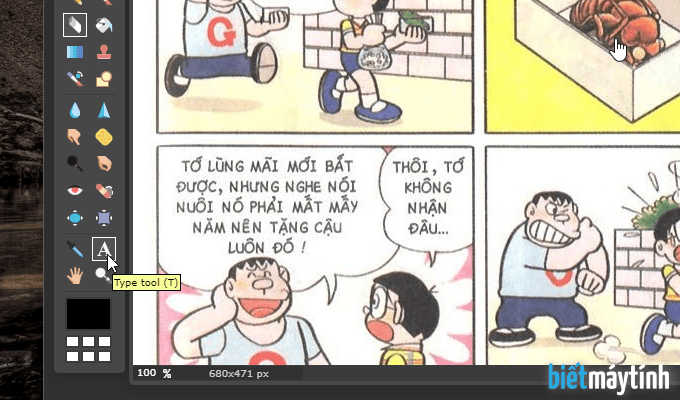
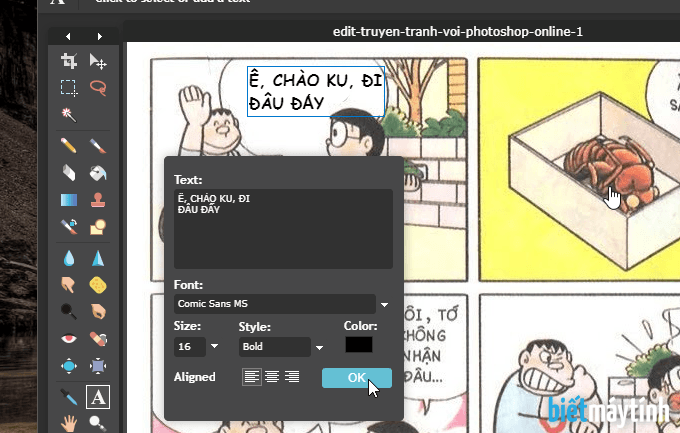
Click chuột vào vị trí bất kỳ trên ảnh để bắt đầu chèn chữ. Giờ bạn chỉ cần gõ text mình muốn vào ô thoại và bấm Ok là xong. Vài định dạng có sẵn trong này:
- Font: Chọn loại font bạn thích. Trong hình mình chọn font Comic Sans MS – loại font thường dùng trong truyện tranh. Nếu máy tính bạn không có font này thì vào trang Google font tải về rồi cài font vào máy tính là xong. Muốn tải font Việt hóa thì vào đây.
- Size: kích thước chữ.
- Style: Kiểu chữ, đậm, nhạt, nghiêng…
- Color: màu chữ.
Cách di chuyển đoạn text vừa viết
Nhiều lúc làm xong mới phát hiện đoạn text đặt bị lệch một chút. Bạn muốn đặt lại cho nó ngay ngắn một chút?
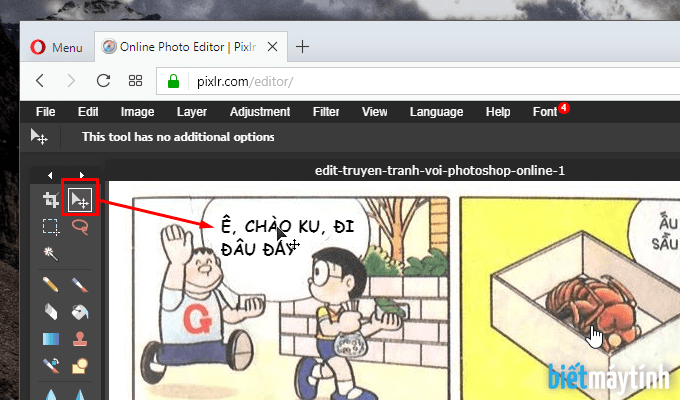
Chọn ngay cung cụ Move tool bên cạnh nút crop sau đó chọn đoạn text và kéo thôi.
Phím tắt là V.
Nếu ai muốn xoay chữ vì mục đích nào đó thì tham khảo bài viết này.
Lưu ảnh
Bạn bấm File > Save để lưu ảnh, hoặc dùng phím tắt quen thuộc Ctrl + S. Mình đã đặt tất cả bài viết hướng dẫn tại bietmaytinh.com/photoshop, bạn kéo xuống dưới sẽ thấy.
Kết luận
Cách edit truyện tranh bằng Photoshop online chỉ có vậy. Với những truyện đơn giản như Doraemon chẳng hạn, ta edit khá là nhanh.
Còn với nhiều Manga khác, tác giả lại thích ghi lời thoại ra ngoài, buột ta phải xóa rồi vẽ lại khá mất công, phải kiên trì lắm mới làm xong đấy.
Ngoài Photoshop online, bạn dùng MS Paint làm cũng được, phần mềm đơn giản này cũng trang bị đầy đủ tính năng giúp bạn chỉnh sửa truyện dễ dàng.
Tuy nhiên vì công việc edit truyện không chỉ có xóa rồi ghi như này đâu mà ta còn dùng nhiều kỹ năng khác như bỏ bớt các phần thừa, chỉnh màu sắc cho ảnh đẹp hơn… ; vậy nên mình khuyên dùng cung cụ này luôn đi.
Bạn còn câu hỏi nào, comment phía dưới nhé, mình sẽ trả lời sớm nhất có thể.
Cho mình hỏi mình k biết t.a mà nhiều truyện mình rất muốn đọc và có bản t.a rồi mà không có vietsub. Làm tn để mình vietsub trên h.a đó để đọc thôi. Chứ mình không cần edit để kiếm tiền hay gì cả . Có ứng dụng nào dịch hình ảnh t.a thành tiếng việt k bạn.
Tiếc là không có ứng dụng như vậy, bạn có thể dùng Google dịch tiếng Anh sang tiếng Việt cũng được.
Nếu nhiều tiền chút thì thuê người edit truyện đọc thoải mái 🙂
Hồi đó mình cũng như bạn vậy nên toàn ngồi chờ người ta dịch để đọc nhưng nó cũng có cái hay là ta có thể lấy nó làm động lực để học tiếng Anh. Mình toàn lấy truyện tiếng Anh tập dịch sang tiếng Việt không à, vì là truyện mình thích nên việc học không những không chán mà thú vị cực kỳ.
mh chỉ cần ứng dụng tách chữ nữa thôi,mà mh tìm hoài ko ra ví dụ như truyện nhật bản chữ nhật bản mh ko thể vuet16 nhanh như tiếng anh dc,nên mh muốn tách ra chữ riêng từ hình ảnh để dịch.có ko bn nhỉ? nếu có thì ib mh qua nick facebook lạc lạc băng
Có phần mềm tách chữ khỏi ảnh nhưng trong trường hợp này thì không dùng được rồi, trước giờ vẫn là thao tác xóa chữ trong ô thoại rồi chèn chữ lên.
sao mình ko dùng được text, nó ko hiện ra bảng đen
Chọn chữ A xong bạn click chuột vào vị trí bất kỳ trên ảnh để bắt đầu chèn chữ nhé.
bn ơi có thể chỉ mình cách chình sửa màu cho đẹp luôn ko bn?
Màu gì vậy bạn, nếu là chỉnh màu chữ thì bạn click chuột vào hình chữ nhật dưới chữ Color sau đó chọn màu nào bạn thích. Trong bảng màu, cái vòng ngoài dùng để chọn màu, còn hình vuông bên trong dùng để chỉnh độ đậm nhạt.
Bạn ơi có thể chỉ mình cách cài aegisub vào máy tính win xp ko? Mình tải về mà cài vào ko đc tới bước cuối thì máy tính nó cứ shutdown khỏi động lại miết
Phần mềm này qua tìm hiểu thì nó tương thích với XP nên máy tính bạn dùng bình thường. Có lẽ máy tính của bạn yếu nên khi cài đặt, máy nóng quá mức nên shutdown thôi bạn. Cố gắng tắt hết tất cả phần mềm đang sử dụng trên máy tính rồi mới cài đặt phần mềm nhé.
cho mình hỏi chút ạ :v muốn làm truyện vẽ trên giấy thành từng file trong máy tính thì phải làm sao ạ?
Bạn dùng điện thoại hay máy ảnh chụp lại rồi lưu ảnh chụp vào máy tính.
Cám ơn ạ 😀
Bạn ơi sao mình xóa rồi text được có một khung vậy khung thứ hai sao mình làm không được?
Bạn ơi sao mình xóa rồi text được có một khung vậy khung thứ hai sao mình làm không được?
mong bạn trả lời nhanh nhanh nha
Xin lỗi đã trả lời bạn hơi muộn. Bạn qua phần Layers phía bên phải chọn Background là có thể dùng Eraser như bình thường rồi. Để chỉnh sửa nhanh nhất, bạn nên xóa hết chữ sau đó mới tiến hành chèn chữ nhé.
lúc mình bấm vào văn bản nhưng nó chỉ xuất hiện layer gì đó thôi, ko bít làm sao để đánh văn bản
Dùng trình duyệt ẩn danh thì không gõ text được.
lúc mình bấm vào văn bản nhưng nó chỉ xuất hiện layer gì đó thôi, ko bít làm sao để đánh văn bản, ad help
lúc mình bấm vào phần text rồi vào phần màn hình nhưng nó ko xuất hiện ô thoại. Ad trả lời nhanh nhé
Chắc chắn là xuất hiện 1 cái bản cho phép ta nhập text vào nhé, nếu bạn làm không được thì có lỗi gì đó xảy ra mà mình chưa gặp, bạn tải ảnh lại rồi làm lại xem sao nhé.
Bạn có biết ứng dụng nào như này trên điện thoại ko ạ?
Bạn vào trang tải app download ứng dụng Pixlr về dùng nhé.
Mình muốn mua laptop để edit truyện tranh… bạn có thể tư vấn cho mk loại máy nào hay cấu hình nào thì dùng tốt k ạ?
Bạn hỏi sơ sài quá nên mình không biết tư vấn thế nào, bạn có thể nói chi tiết hơn một chút như:
– Số tiền tối đa mua 1 chiếc laptop của bạn là bao nhiêu?
– Bạn muốn mua laptop về để học đồ họa như Photoshop, Illustrator… hay chỉ để dùng Office (Word, PowerPoint, Excel), duyệt web, lướt Facebook… là chính.
Bạn ơi, sao khi mình làm thử thì mình cũng chọn font bạn nói mà khi mình đánh ra thì có vài chữ viết in như bình thường, với lại màu chữ nó nhạt nhạt kì lắm, chỉnh mãi cũng không được
Bạn chỉnh lại màu cho đậm là được mà, bạn có thể gửi ảnh chụp màn hình được không vì viết vậy khó hình dung lắm. À, gửi ảnh qua email cho nhanh.
xong rồi lưu sao???
Bạn bấm File > Save hoặc dùng phím tắt Ctrl + S. Đến trang bietmaytinh.com/photoshop rồi kéo xuống dưới để xem tất cả bài viết hướng dẫn trên blog
Cho mình hỏi làm cách nào để xóa chữ mà không mất hình bên dưới các chữ đó vậy ạ?
Mình không hiểu ý bạn lắm, tô lên chỗ nào thì chỗ đó bị xóa ngay, các chi tiết không được tô vẫn giữ nguyên.
Đây là kỹ thuật nâng cao một tí, phần 1 mình chỉ hướng dẫn đơn giản, phần 2 sẽ hướng dẫn những kỹ thuật nâng cao hơn để edit những Manga kiểu này.
Hiểu đơn giản là bạn dùng cục tẩy xóa rồi làm sao chỉnh sửa lại chỗ vừa xóa nhìn y như lúc chưa xóa sau đó chèn chữ vào. Nói chung như thủ thuật xóa đồ vật hay người trong ảnh vậy, cũng làm thủ công thôi.
Hướng dẫn nhanh: Đầu tiên bạn dùng tẩy xóa chữ đi, sau đó dùng Clone stamp tool (Bấm phím S cho nhanh) để sao chép ảnh có đốm lửa bằng cách bấm Ctrl rồi click chuột vào chỗ có đốm lửa, tiếp đó tô lên phần vừa xóa để sao chép, làm xong thì chèn chữ vào. Đại khái là như vậy.