
Có rất nhiều website đọc truyện Manga trên internet, bạn có thể đọc những Manga hot nhất như Naruto, One Piece, Fairy Tail cho đến những Manga chỉ ở Nhật mới đọc được.
Để có được từng chap truyện cho chúng ta, các website này sẽ tải bản raw tiếng Anh/Nhật của Manga từ các trang nước ngoài sau đó dịch và edit truyện sang tiếng Việt.
Đọc nhiều rồi giờ bạn có muốn làm công việc edit truyện chứ?
Phần mềm quen thuộc ta phải có là Photoshop nhưng chỉ phù hợp với những ai chuyên về edit truyện thôi vì bộ cài rất nặng, khó dùng vì rất nhiều tính năng, không phù hợp với người dùng cơ bản.
Bởi vậy, mình này sẽ hướng dẫn bạn cách edit truyện tranh bằng Photoshop online. Một cung cụ chỉnh sửa ảnh trực tuyến trông khá giống Photoshop, tính năng cũng nhiều.
Nó tiện ở chỗ bạn không cần cài đặt mà chỉ cần vào là dùng ngay, thêm nữa cách sử dụng cũng rất đơn giản.
Nội dung bài viết ☛
Ngoài ra, bài viết này còn giúp bạn
- Chế truyện vui.
- Tạo meme.
- Chỉnh sửa các infographic nước ngoài sang tiếng Việt.
5 bước edit truyện tranh online với Photoshop online
Bước 1: Bạn cần truy cập bietmaytinh.com/photoshop/, sau đó chọn Open image from computer, chọn ảnh bạn muốn chỉnh sửa rồi bấm Open. Xem hướng dẫn chi tiết tại đây.
Bước 2: Chọn cung cụ Erater tool, nó có hình cục tẩy.
Bạn có thể kích hoạt tính năng này bằng cách gõ chữ E.

Bước 3: Click vào hình tròn màu đen cạnh chữ Brush phía trên nhằm chọn kích thước cục tẩy phù hợp.
Chọn thử kiểu 50 rồi đưa tới các ô thoại xem nó có vừa không.
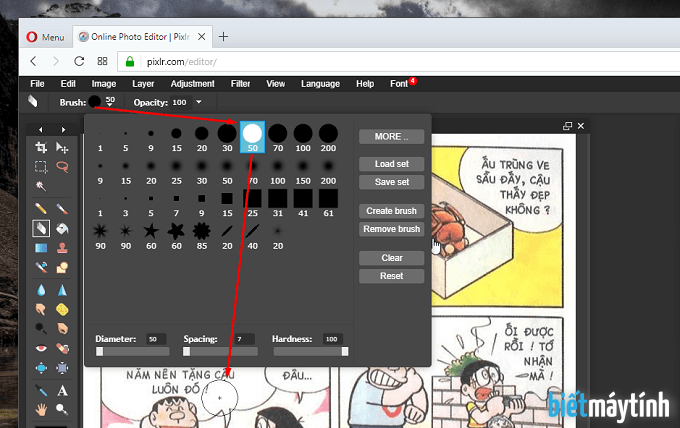
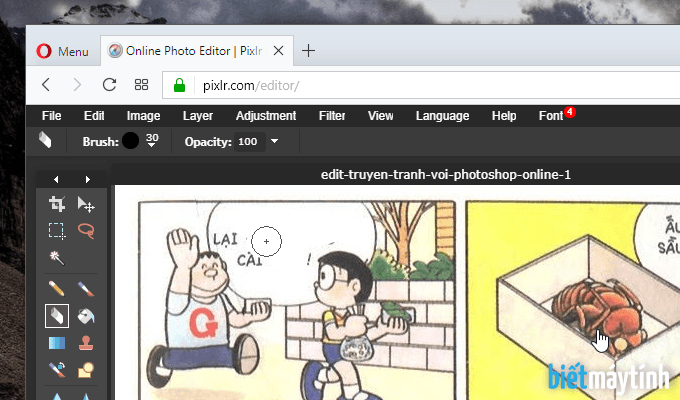
Nếu lớn quá thì chọn cỡ 30 thôi, có vẻ như vừa đủ để ta xóa chữ một cách đẹp đẽ rồi đấy.

Bước 4: Chọn xong kích thước cục tẩy phù hợp, giờ bạn chỉ cần dùng chuột để xóa chữ trong tất cả các ô thoại, như tô màu trong Paint vậy đấy.
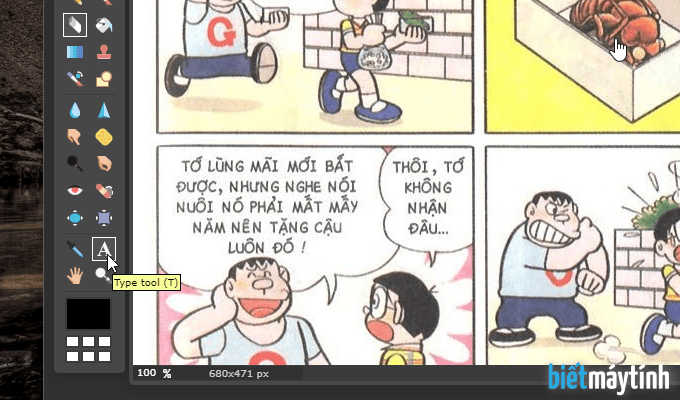
Bước 5: Xóa xong bạn chọn tiếp cung cụ Type tool để viết chữ lên ảnh nhé, nó có hình chữ A in hoa.
Phím tắt là T.
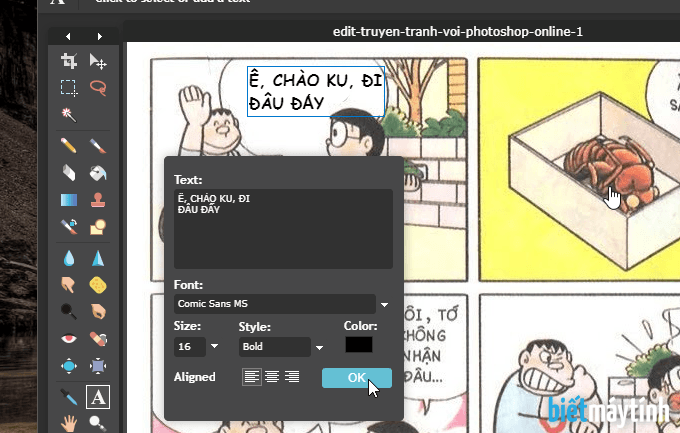
Click chuột vào vị trí bất kỳ trên ảnh để bắt đầu chèn chữ. Giờ bạn chỉ cần gõ text mình muốn vào ô thoại và bấm Ok là xong. Vài định dạng có sẵn trong này:
- Font: Chọn loại font bạn thích. Trong hình mình chọn font Comic Sans MS – loại font thường dùng trong truyện tranh. Nếu máy tính bạn không có font này thì vào trang Google font tải về rồi cài font vào máy tính là xong. Muốn tải font Việt hóa thì vào đây.
- Size: kích thước chữ.
- Style: Kiểu chữ, đậm, nhạt, nghiêng…
- Color: màu chữ.
Cách di chuyển đoạn text vừa viết
Nhiều lúc làm xong mới phát hiện đoạn text đặt bị lệch một chút. Bạn muốn đặt lại cho nó ngay ngắn một chút?
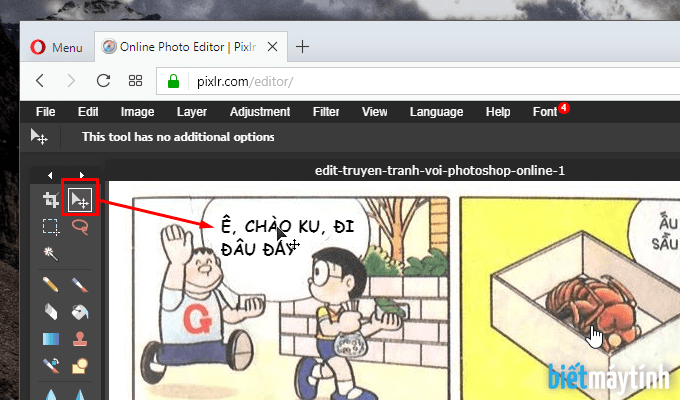
Chọn ngay cung cụ Move tool bên cạnh nút crop sau đó chọn đoạn text và kéo thôi.
Phím tắt là V.
Nếu ai muốn xoay chữ vì mục đích nào đó thì tham khảo bài viết này.
Lưu ảnh
Bạn bấm File > Save để lưu ảnh, hoặc dùng phím tắt quen thuộc Ctrl + S. Mình đã đặt tất cả bài viết hướng dẫn tại bietmaytinh.com/photoshop, bạn kéo xuống dưới sẽ thấy.
Kết luận
Cách edit truyện tranh bằng Photoshop online chỉ có vậy. Với những truyện đơn giản như Doraemon chẳng hạn, ta edit khá là nhanh.
Còn với nhiều Manga khác, tác giả lại thích ghi lời thoại ra ngoài, buột ta phải xóa rồi vẽ lại khá mất công, phải kiên trì lắm mới làm xong đấy.
Ngoài Photoshop online, bạn dùng MS Paint làm cũng được, phần mềm đơn giản này cũng trang bị đầy đủ tính năng giúp bạn chỉnh sửa truyện dễ dàng.
Tuy nhiên vì công việc edit truyện không chỉ có xóa rồi ghi như này đâu mà ta còn dùng nhiều kỹ năng khác như bỏ bớt các phần thừa, chỉnh màu sắc cho ảnh đẹp hơn… ; vậy nên mình khuyên dùng cung cụ này luôn đi.
Bạn còn câu hỏi nào, comment phía dưới nhé, mình sẽ trả lời sớm nhất có thể.
Cảm ơn ad,bài viết rất hữu ích đối với người mới như mình!
Hy vọng bạn sẽ ủng hộ phần 2 của bài viết này.
Ví dụ mình edit manga dính hiệu ứng khung này nọ thì sao xoá được ?
Bạn đăng cái hình lên sẽ dễ hình dung hơn, chứ hỏi vậy không biết giúp thế nào.
ad ơi có cách nào lấy text từ file truyện tranh ko ạ, em dùng text select hay free convert đều k đc.
Có nhiều cung cụ chuyển ảnh sang text nhưng trường hợp này chắc bạn dùng không được rồi, chắc lỗi tùm lum thôi. Mình thấy file truyện tranh đâu có nhiều chữ đâu ta.
tại vì em cần lấy ra file text tương tự như down sub video đó ad.
Cái đó thì không được rồi.
em có bài tập về truyện tranh toán học, và em rất muốn chế lại từ truyện doraemon. Giờ em cần làm những gì ạ? Mọi người chỉ cho em với ạ
Bài tập gì lạ vậy nhỉ, như mình đã hướng dẫn đấy, tải trang truyện phù hợp rồi dùng cung cụ Eraser xóa hết chữ, sau đó chèn chữ vào.
bạn có thể chỉ cách vẽ trên ibis paint ko ? à, và cảm ơn bạn đã đăng bài viết này vì nó đã giúp mình đó ^.^
Cái đó bạn phải tự học chứ mình chịu thôi, mình thích vẽ tranh bằng MS Paint trên máy tính hơn, sắp tới mình sẽ có vài bài viết hướng dẫn.
cho e hỏi khi e dùng cs6 online tẩy lời thoại của nhân vật thì khi tẩy xong nó toàn hiện ra ô vuông trắng đen là sao a ???
E hèm, phần ảnh có ô vuông trắng-xám đó nghĩa là màu trong suốt đấy, Eraser tool trong Photoshop CS6 online sẽ xóa luôn background của ảnh thay vì để lại màu nền.
Để khắc phục, bấm vào hình chữ nhật màu đỏ tại góc dưới bên trái rồi đặt lại màu trắng, tiếp theo dùng Brush tool để tô lên lời thoại muốn xóa.
Hoặc bạn dùng Photoshop online cũng được.
bạn cho mình xin vài cái link kho truyện TRANH để mình dịch với!
mình tìm mãi ko được
Bác lười quá, chỉ cần gõ Manga là ra cả đống trang, vào đó đọc hoặc tải cả trang về dịch thôi.
bạn ơi mình ko biết cách lưu hình ảnh
Ngay cuối bài viết mình có hướng dẫn rồi đấy bạn, hoặc bạn vào bietmaytinh.com/photoshop rồi kéo xuống dưới để thấy tất cả hướng dẫn cách dùng
Bạn ơi, phần Text không nhập được chữ bạn ạ! Mình đã làm theo hướng dẫn của bạn nhưng nó vẫn không hoạt động! Phải làm sao để sử dụng được hả bạn??
Đừng dùng trình duyệt ẩn danh nhé bạn.
Bạn ơi nếu muốn xóa chữ trên nền màu rồi type tiếng Việt mà vào chỗ ấy mà kiểu không dùng khung vẫn giữ được màu ban đầu ý, thì làm sao vậy bạn?
À chỉ cần dùng bút tô có cùng màu với nền để xóa chữ là được:
B1: Chọn Colorpicker tool (Hoặc bấm chữ I), sau đó click chuột vào nền màu muốn xóa chữ, lúc đó Photoshop online sẽ copy màu của nền.
B2: Bấm Brush tool (B) rồi dùng chuột xóa chữ.
làm thế nào để xóa chữ trên nền màu ạ. những ô thoại có màu mình không biết xóa.
B1: Chọn Colorpicker tool (Hoặc bấm chữ I), sau đó click chuột vào nền màu, lúc đó Photoshop online sẽ copy màu của nền.
B2: Bấm Brush tool (B) rồi dùng chuột xóa chữ.
mink muốn chỉnh tiếng trung thành tiếng việt nhưng loay hoay mãi ko biết lm vs lại mink muốn dịch cả một câu chuyện gồm nhiều chap rồi đăng bn có thể hướng dẫn mink ko ??
Bạn cứ làm theo hướng dẫn là được mà.
ad ơi, ví dụ mình text xong rùi, muốn sửa lời thoại cho hay hơn thì làm như thế nào ạ? em ấn vô mà nó hiện khung text khác, k phải dòng thoại mình muốn sửa á?
À, mỗi lần chọn Type tool để đánh chữ vào thì Photoshop online sẽ tạo 1 layer riêng. Ở góc phải có mục Layers đấy, bạn chọn layer text mình muốn chỉnh sửa (Biểu tượng chữ A), sau đó click chuột vào phần text để bắt đầu chỉnh sửa.
CÓ phần mềm nào mà cái truyện vẽ không màu xong mình vẽ màu lên cho mấy bạn vẽ truyện với lại truyện vẽ xong rồi người đó chuyển cho mình bằng hình ảnh thì lúc này làm sao
Bạn có thể dùng Photoshop online để vẽ màu, muốn tô màu thì trước tiên bạn chọn màu sắc muốn tô tại góc trái phía dưới, sau đó chọn cung cụ Paint Bucket (G) rồi click chuột lên phần muốn tô là xong, đây là cách tô màu rất nhanh và hiệu quả, muốn tô chi tiết hơn thì kết hợp thêm Brush tool (B). Tô màu xong bạn bấm Save để lưu xuống máy tính, giờ bạn muốn chuyển cho ai không được.
Lâu lâu mình không vào lại và thấy giao diện thay đổi cmnr cùng với cái font Comic San MS thường dùng nó bay đi cùng cái giao diện cũ thì sao đây ạ ahuhu ;-;
Giao diện của Photoshop online trước giờ vẫn vậy, khác gì đâu.