
Trong bài viết trước mình có hướng dẫn bạn cách gõ tắt trong Unikey. Tuy nhiên nhiều bạn lại gặp lỗi không gõ tắt được. Không sao, chỉ có 2 nguyên nhân mà thôi và mình sẽ hướng dẫn bạn cách khắc phục.
Nội dung bài viết ☛
Lỗi 1: Thường gặp nhất, sửa được 99%
Cách 1
Bước 1: Trước tiên bạn phải tắt Unikey, ta click chuột phải vào biểu tượng Unikey tại taskbar sau đó chọn Kết thúc.
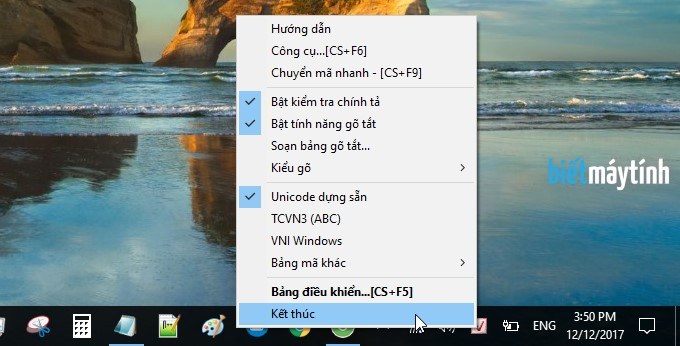
Bước 2: Click chuột phải vào phần mềm Unikey chọn Run as Administrator. Giờ ta có thể gõ tắt bình thường rồi đấy.

Cách 2
Nếu không muốn mỗi lần khởi động Unikey phải click chuột phải chọn Run as Administrator thì ta sẽ cài đặt chế độ này mặc định luôn.
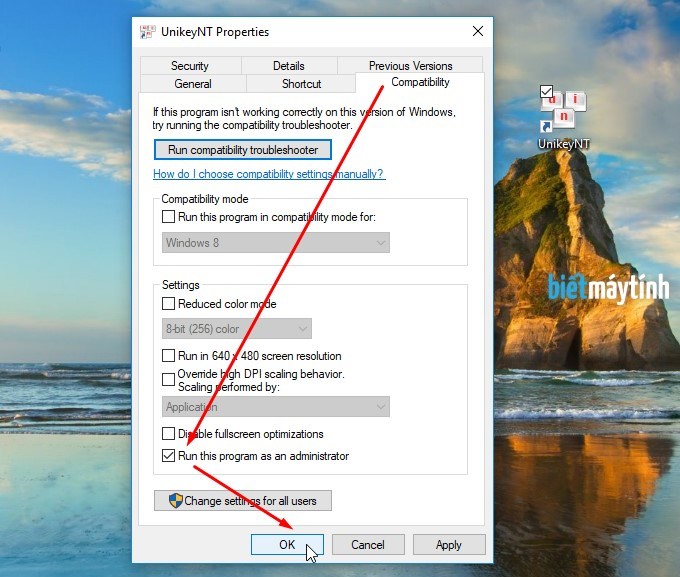
Bước 1: Bạn click chuột phải vào Unikey chọn Properties ở dưới cùng.
Bước 2: Chọn tab Compatibility sau đó tích vào ô Run this program as an Administrator. Chọn Ok lưu cài đặt lại.
Lỗi 2: Ít gặp hơn, mà nó cũng không phải lỗi gì cả.
Khi chuyển Unikey sang chế độ gõ tiếng Anh thì ta không thể gõ tắt được nữa, chỉnh lại như sau:
Bước 1: Mở giao diện chính của Unikey (click đúp vào shortcut hoặc dùng phím tắt Ctrl + Shift + F5) sau đó chọn Mở rộng.
Bước 2: Tích vào ô Cho phép gõ tắt cả khi tắt tiếng Việt, bấm Đóng.
Một vài tính năng phụ hữu ích khác trong Unikey mà bạn nên biết
Ngoài hỗ trợ gõ tiếng Việt trên máy tính, Unikey còn bổ sung khá nhiều tính năng hỗ trợ soạn thảo văn bản hữu ích khác. Mặc dù mấy cái này có lâu rồi nhưng không phải ai cũng biết.
Bạn click chuột phải vào biểu tượng Unikey tại taskbar, sau đó chọn Cung cụ. Hoặc nhanh hơn hãy dùng phím tắt Ctrl + Shift + F6.
Hộp thoại Unikey Toolkit sẽ xuất hiện và bạn sẽ thấy rất nhiều tính năng trong này như: Chuyển bảng mã cho văn bản; Chuyển văn bản sang chữ hoa, chữ thường; Loại bỏ dấu…
Ví dụ bạn muốn văn bản vừa soạn sẽ chuyển hết sang chữ hoa thì đầu tiên hãy copy văn bản đó, sau đó tích vào ô Sang chữ hoa, bấm Chuyển mã. Giờ thì dán văn bản vào Word, notepad hay chỗ nào đấy sẽ thấy nó chuyển sang chữ in hoa hết.
Dùng xong bấm Đóng.

Kết luận
Trên đây là hướng dẫn sửa lỗi gõ tắt trong Unikey. Ngoài Unikey ra thì Word, PowerPoint cũng có sẵn tính năng này, bạn có thể dùng nếu muốn. Xem bài viết này.
Nếu vẫn chưa khắc phục được lỗi thì đừng ngại comment phía dưới.


Cần sự trợ giúp. Mình đã thiết lập được bảng gõ tắt và đã sử dụng ok, nhưng hôm sau vào làm việc cũng chọn như thế nhưng bảng gõ tắt không hiển thị, xin được trợ giúp . Rất cảm ơn.
Ý bạn là tạo xong bảng gõ tắt và sử dụng ok nhưng hôm sau lại không gõ tắt được? Có 2 trường hợp có thể xảy ra
1. Chắc bạn đang bật chế độ gõ tiếng Anh (chữ E màu xanh), mặc định chọn chế độ này ta không gõ tắt không được. Bạn vào giao diện chính của Unikey > Bấm Mở rộng > tích vào ô Cho phép gõ tắt cả khi tắt tiếng Việt.
2. Bạn đã tắt chế độ gõ tắt. Click chuột phải vào biểu tượng Unikey tại taskbar chọn Bật tính năng gõ tắt.
Mh đã làm như trên nhưng vẫn không được
Vẫn không gõ tắt được hả bạn? Bạn xóa cái Unikey đó đi rồi tải bản mới về dùng xem sao nhé.
Cảm ơn b, mh đã sử dụng được rồi
Bạn cho mình hỏi mình đang mở caps clock đánh thì cứ tới chữ đ, ê, ô thì nó sẽ bị trở thành chữ thường, rồi lâu lâu mình không đánh caps clock thì nó lại trở thành chữ in, mình không biết nó bị gì nữa, mong bạn giúp mình nhé. Cảm ơn bạn nhiều
Bạn kiểm tra xem chữ đ, ê, ô có trong bảng gõ tắt của Unikey không nhé. Click chuột phải vào biểu tượng Unikey tại Taskbar sau đó chọn Soạn bảng gõ tắt, nếu mấy chữ đ, ê, ô có trong bảng đó thì xóa hết đi.
mình làm y như vậy r, cả 2 cách lỗi mình cũng đã làm theo mà vẫn k đc b à. b có thể giúp mình đc k
Bạn xem thử trong máy tính còn bộ gõ tiếng Việt nào khác không như Vietkey, Gotiengviet… tắt hết vì có thể gây xung đột với Unikey. Nếu vẫn chưa được thì bạn xóa Unikey đang dùng đi rồi tải bản mới nhất về nhé, tải tại trang chính chủ: https://www.unikey.org/download.html
Cảm ơn anh nhé!
Cám ơn bạn nhé, mình viết tắt được rồi!
chào bạn! mình bị lõi đánh phím tắt chữ ][ không thành chữ uwow mà sửa mãi không đ][c, giúp mình với, cảm ơn
Bạn xem thử trong bảng gõ tắt có ai sửa gì không nhé. Click chuột phải vào biểu tượng unikey ở taskbar, chọn Soạn bảng gõ tắt.
Cám ơn chuyên gia nhé!!!!!!!!
Cho mình hỏi làm sao để bảng gõ tắt phân biệt được chữ hoa chữ thường?
Có lẽ không có đâu bạn, mình thấy cái này đâu quan trọng lắm đâu.
admin cho m hỏi, mình viết tắt họ tên thì chữ cái đầu phải viết hoa, nhưng nó ko phân biệt mà hiện chữ thường hết, có cách nào sửa ko ạ.
Nó hiện chữ hoa được mà, ví dụ bạn gán chữ vn cho Việt Nam thì bấm vn nó sẽ hiện chữ Việt Nam.
Nó chỉ ra chữ thường thôi anh mặc dù là cài đặt có bấm chữ hoa rồi hix
Mình chịu vì không có lý do gì để xẩy ra lỗi như vậy, bạn xóa unikey rồi tải bản khác về xem sao nhé.
Dễ lắm, ví dụ dù có soạn kết quả thì lúc gõ tắt cách mình gõ sẽ quyết định tất cả. Gõ vn ra việt nam, Vn ra Việt nam và VN ra Việt Nam 😅😅 ngoài ra bạn có thể soạn emoji, ví dụ emohehe1 của mình là 😅😅 và emohehe2 là 😂😂, hay emocool là 😎😎 chẳng hạn :3
bảng gõ tắt của mình đang dùng ok, tự nhiên đi cài lại máy nó k dùng được: lưu ở bảng gõ mà máy đang mở thì dùng ok, mà cứ tắt máy là bị mất hết ạ.
Bạn kiểm tra xem máy tính có cài phần mềm đóng băng không, thường thấy ở các máy tính ngoài tiệm net, tải hay lưu gì bình thường nhưng tắt máy thì dữ liệu hay sẽ bị xóa hết, bạn kiểm tra thử nhé.
cài lại máy mà unikey trong ổ c thì thôi rồi lượm ơi :)) bạn cài trong ổ D nhé. Trừ khi bạn cài lại bằng ghost chỉ phân vùng (partition) là C thì còn, mà lỡ chọn ghost nguyên disk (nguyên ổ đĩa với tất cả phân vùng trong đó như C D E) là toang 😥😥
cảm ơn bạn mình đã khắc phục được rồi
Mình muốn tạo file gõ tắt để dùng lại thì như thế nào ạ
Trong thư mục cài Unikey có file tên là ukmacro, bạn copy file này ra desktop, mở bằng Notepad rồi thêm ký tự gõ tắt vào (ví dụ như vn:Việt Nam), thêm xong lưu file lại, tiếp theo copy đè lên thư mục ukmacro trong file cài đặt.
lỡ xóa mất cái ukmacro thì làm sao tạo lại đc hả bạn??? CV của mình cần dùng bảng gõ tắt này lắm mà giờ copy paste hoài thấy điên đầu luôn :(((
Thì tạo lại bảng gõ tắt thôi. Mà file ukmacro vừa xóa đó bạn có thể tìm thấy trong thùng rác của máy tính.
Nếu tạo gõ tắt mà file bị mất, gõ không được hay gì gì đó thì bạn có thể tự mình 1 tạo file gõ tắt cũng được, không cần là file ukmacro đâu, bạn chỉ cần tạo 1 file text (Click chuột phải chọn New > New Document, đặt tên không có dấu viết liền nhau), sau đó mở bảng gõ tắt lên, bấm Chọn file để chọn file vừa tạo, bấm Lưu, xong.
Cảm ơn bạn, tối hôm trước tự xóa unikey đi và cài lại từ đầu nên đã dùng lại được tính năng gõ tắt rồi ạ! Rất cảm ơn bạn về sự nhiệt tình! Chúc năm mới bình an!
b ơi cho mk sdt của b dc k . s mà liên hệ vs b khó quá z
Xin số mình làm gì, thắc mắc gì cứ hỏi, còn không nhắn tin cho mình qua FB, trang của mình: https://www.facebook.com/KeniVinh1994
Cho mình hỏi lỗi gõ ví dụ như mình cài tắt là: h – Hoài Anh, khi mình gõ h lại thành hoài anh, H sẽ thành HOÀI ANH. mà không phải là Hoài Anh như cài đặt ban đầu. Gõ thường ra toàn bộ chữ thường và gõ in hoa sẽ ra toàn bộ in hoa
Hồi trước Unikey cũng hay gặp mấy lỗi ngớ ngẩn như này, bạn vào website chính chủ của Unikey để tải bản mới nhất về dùng nhé: https://www.unikey.org/download.html
mình thiết lập trên máy tính chế độ gõ tắt bình thường, nhưng khi dowload các file trên mạng hay trên mail về thì ko thực hiện được gõ tắt trên các file đó, mình phải làm sao?
File đó có đuôi gì, bạn nói rõ hơn để mình giúp nhé.
Mình tạo bảng gõ tắt rồi hôm sau hoặc tắt máy là bảng gõ tắt biến mất ad giải thích hộ với ạ
Kiểu này chắc là máy tính của bạn cài phần mềm đóng băng rồi, tắt máy thì mọi cài đặt sẽ trở về trạng thái như mới, lúc trước khi đóng băng.
Cái này do là phần mềm có bảo mật mình nên là thế nào vậy ad
Đầu tiên bạn phải cho mình biết phần mềm bảo mật đó là gì.
Tuyệt vời. Cảm ơn bạn nhiều
cho mik hoi khi mik ghi chu đi thì thành ra the nay ði phải làm sao ak
Chắc bạn chọn sai bảng mã, tại taskbar có icon của Unikey là chữ V mà hồng, bạn click chuột phải vào đó rồi chọn mã là Unicode dựng sẵn.
Máy mình số 0 thì cứ bị gõ thành 0[| và một số nút các trên bàn phím cũng thế cứ bị loạn thành kí tự 54| hay ư giờ mình phải làm sao bây giờ?
Có thể do ai đó đặt phím tắt, chỗ taskbar có icon của Unikey (chữ V hoặc chữ N), bạn click chuột phải rồi bỏ dấu tích dòng chữ Bật tính năng gõ tắt, nếu làm xong gõ lại bình thường thì đúng là nguyên nhân này rồi, bạn vào bảng gõ tắt xóa đi là xong.
m cai Unikey xong, lam phim tat cac thu het roi, trong phan Bảng gõ tắt có lưu hết 1 nùi phím tắt, rồi cũng có thấy dòng File gõ tắt: C:\\User……..\ukmacro.txt mà m tìm cỡ nào cũng ko thấy cái file đó. Sau này đổi máy, m vẫn muốn giữ các phím tắt này mà h ko có nên ko biết lưu lại sao T_T
Cái file ukmacro.txt nó chứa những từ viết tắt bạn đã tạo, nó nằm cùng 1 folder với file unikey, đường link bạn chỉ là mặc định thôi chứ không phải lúc nào cũng vậy, bạn bấm nút Chọn file rồi đi đến thư mục chứa Unikey sẽ thấy.
Cần giúp đỡ. Mình coppy văn bản đều phải tắt Unikey đi mới bôi đen văn bản để coppy được. nếu bật Unikey lên thị lại không coppy được. xin mọi người giúp đỡ. Rất cảm ơn ạ
Bạn click chuột phải vào icon unikey trên Desktop > Properties > Compatibility > Tích vào ô Run this programe as an admimistrator > Ok.
cho hỏi mình đã cài và sử dụng gõ tắt 1 thời gian rồi .nhưng giờ mình muốn bổ sung thêm cụm từ mới ko đc nữa làm sao để khắc phục ak?
Bạn xem thử có bật tính năng gõ tắt lên chưa, tại taskbar bạn click chuột vào icon chữ V hay chữ E sau đó đánh dấu tích vào dòng Bật tính năng gõ tắt, nếu làm rồi thì không cần bấm nữa.
Nếu vẫn chưa được thì cài lại Unikey, cách này thường hiệu quả.
anh ơi cho em hỏi là cái Unikey của em lúc đầu làm giống a được nhưng đến lúc sau nó lại không cho chỉnh sửu gõ tắt ạ , em tìm trong phần property của nó mà ko thấy có cái run as admins gì đó a thì phải làm sao ạ
Bạn nên vào mấy Group máy tính trên FB để hỏi đáp cho nhanh nhé, mình chưa gặp trường hợp này nên không rõ lắm.
minh dang dung win 10 32 bit minh download truc tiep tu trang chu ma ko su dung duoc. cach may nam truoc minh van su dung duoc. minh kiem tra file cai khong co ukmacro.txt ban co file gui minh voi. thanks !
Thực chất bạn có thể tạo bất kỳ file có đuôi txt nào để chứa các ký tự gõ tắt, nếu muốn có thể đặt tên cho file vừa tạo là ukmacro.
B1: Trong thư mục chứa Unikey, click chuột phải chọn New > Text document > Đặt tên cho file
B2: Mở bảng gõ tắt lên rồi bấm Chọn File > Tìm chọn file .txt vừa tạo > Open. Xong rồi đấy.