
Nội dung bài viết ☛
Hướng dẫn cách dùng
Bước 1: Tải ảnh lên.
Bấm vào nút ‘TẢI ẢNH LÊN’, sau đó chọn ảnh muốn sửa, bấm ‘Open’.
Thiết kế banner, poster… bằng cách bấm ‘TẠO MỚI’, chọn kích thước. Cuối cùng bấm nút ‘Tạo’.
Bước 2: Chỉnh sửa và thiết kế ảnh.
Những công cụ cần thiết sẽ nằm bên trái. Bên phải là nơi hiển thị Layer, Lịch sử các bước làm… Các tính năng nâng cao đặt ở menu phía trên.
Bước 3: Lưu ảnh.
Đến menu chọn ‘Tệp’ ➜ ‘Lưu’, Tiếp đó chọn định dạng ảnh muốn lưu rồi bấm ‘Lưu thành’. Đặt tên cho ảnh hoặc để nguyên, bấm ‘Áp dụng’, bấm nút ‘Save’ để lưu ảnh xuống máy tính.
Nếu bạn muốn xuất ảnh ra định dạng PNG nhanh chóng, làm như sau: Đến menu chọn ‘Tệp’ ➜ ‘Xuất’ ➜ ‘Trang xuất nhanh dưới dạng PNG’.
Photoshop online là gì?
Photoshop online (Có thể gọi là Photoshop Web, Pts online) là một phần mềm chỉnh sửa ảnh trực tuyến miễn phí, giúp bạn sửa ảnh ngay trên trình duyệt. Nhờ đó bạn không cần tải và cài đặt như thông thường, thay vào đó là cần truy cập trang web rồi sử dụng ngay. Tiết kiệm không gian ổ cứng cũng như thời gian cài đặt.
Ngoài ra tính năng thiết kế cũng giúp ích rất nhiều cho đa số người dùng. Bạn có thể nhanh chóng thiết kế một tấm ảnh đẹp và chuyên nghiệp với các mẫu có sẵn. Còn không, hãy dùng các tính năng của phần mềm này để tự mình thiết kế.
Tại sao nên dùng Photoshop online?
Miễn phí
Nếu chỉnh sửa ảnh, nhiều bạn nghĩ ngay đến Photoshop vì đáp ứng tốt nhu cầu sửa ảnh từ cơ bản đến nâng cao. Tuy nhiên nó không miễn phí, tại thời điểm viết bài, giá mua Photoshop đơn lẽ ở mức $20.99/tháng (khoảng 490k/tháng).
Photoshop online thì hoàn toàn miễn phí, bạn luôn được sử dụng phiên bản mới nhất.
Không cần cài đặt
Các phần mềm trên máy tính luôn yêu cầu tải và cài đặt, phần mềm càng chuyên nghiệp, thời gian tải và cài đặt càng lâu. Photoshop online thì không cần điều này, bạn chỉ cần truy cập đúng địa chỉ.
Gọn nhẹ, dùng bất kỳ nơi nào bạn thích
Photoshop online sử dụng trực tuyến trên trình duyệt, dùng máy tính nào cũng được, chỉ cần thiết bị có kết nối internet.
Thông tin cơ bản về Photoshop online tại Bietmaytinh
| Định dạng hỗ trợ | PSD, PXD, JPEG, PNG, WebP, SVG… |
| Định dạng xuất ảnh | JPEG, PNG, WebP, PDF, PXZ (Lưu dự án xuống máy tính) |
| Tính năng | Chỉnh sửa ảnh cơ bản đến nâng cao; thiết kế ảnh (Poster, quảng cáo, danh thiếp…) |
| Địa chỉ truy cập | bietmaytinh.com/photoshop |
| Từ khóa tìm kiếm | pts online bietmaytinh, photoshop online bietmaytinh, pho to shop bietmaytinh. |
| Phân loại | Web app (Ứng dụng web) |
| Trình duyệt hỗ trợ | Chrome, Edge, Firefox, Coccoc, Opera… |
Cách tìm và truy cập nhanh Photoshop online
Có nhiều cách truy cập trang này, đây là vài cách đơn giản cho bạn
Truy cập trực tiếp trang Photoshop online trên trình duyệt
Cách này được nhiều bạn lựa chọn mỗi khi muốn truy cập nhanh.
Bạn gõ trên thanh địa chỉ bietmaytinh.com/photoshop, bấm Enter là vào được rồi.

Sau lần đầu tiên, trình duyệt sẽ ghi nhớ điều này, đường dẫn sẽ được gợi ý ngay sau khi bạn gõ chữ bietmaytinh.

Tìm trên Google, Bing
Trên Google hay Bing, bạn gõ từ khóa như:
- photoshop online bietmaytinh
- pts online bietmaytinh
- pho to shop bietmaytinh
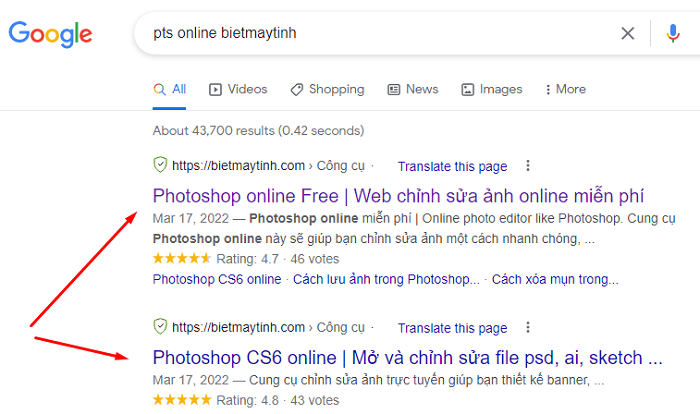
Chỉ đơn giản vậy là ra.
Chọn trên menu
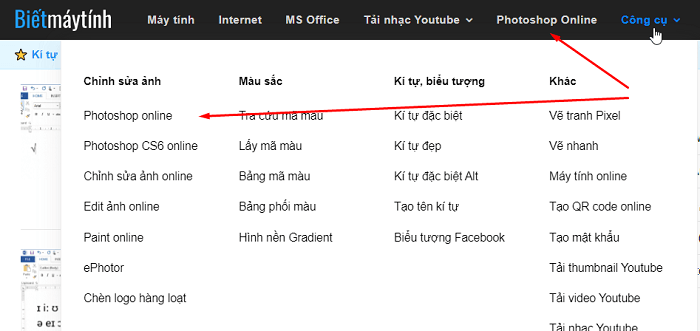
Bietmaytinh cho ra mắt khá nhiều công cụ web liên quan đến chỉnh sửa ảnh, chỉnh sửa nhạc, vẽ tranh, tải nhạc, kí tự đặc biệt… Tất cả được đặt tại menu phía trên.
Đầu tiên bạn truy cập trang Bietmaytinh.com, sau đó đến phần menu chọn Photoshop online. Muốn thấy nhiều hơn nữa hơn thì chọn mục Công cụ.
Lưu trang web vào trình duyệt
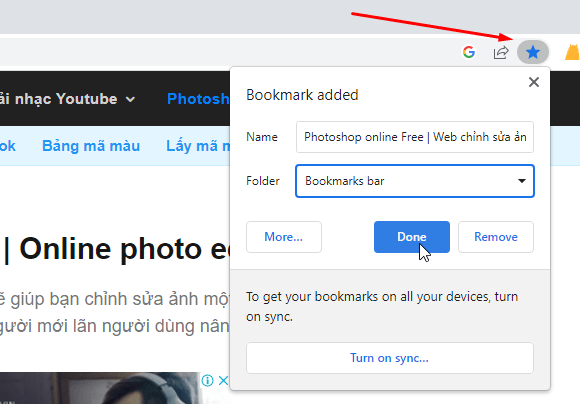
Bấm Ctrl + D hoặc bấm vào biểu tượng Ngôi sao trong thanh địa chỉ ➜ Bấm Xong/Done.
Học cách sử dụng Photoshop online
Trang web tương tự
Photoshop CS6 online: Bản này có giao diện giống với Photoshop trên máy tính, ngoài khả năng sửa ảnh PNG, JPG, WebP… bạn có thể dùng nó chỉnh sửa các định dạng độc quyền của nhiều phần mềm. Ví dụ:
- Adobe Photoshop (.PSD)
- Adobe Illustrator (.AI)
- Adobe XD (.XD)
- GIMP (.XCF)
- …
ePhotor: Đây là một trình sửa ảnh cơ bản dành cho những bạn thích sự đơn giản. Giao diện và tính năng của phần mềm tập trung vào các tính phổ biến nhất: Cắt ảnh, xoay ảnh, chèn chữ, đổi màu ảnh, bo tròn góc ảnh…
Ghép ảnh online: Trang này giúp bạn ghép nhiều bức ảnh lại với nhau, hỗ trợ rất nhiều thiết kế đẹp.
CSA online: Cũng là trình chỉnh sửa ảnh dành cho người dùng phổ thông. CSA online có giao diện đơn giản, dễ sử dụng, rất nhiều tính năng thú vị. Nếu không thích sự phức tạp của Photoshop online thì đây là trang bạn nên dùng.
Lấy mã màu: Trang này giúp bạn lấy mã màu từ bất kỳ tấm ảnh nào.
Câu hỏi thường gặp (FAQ)
Cách tải Photoshop online về máy tính?
Vì đây là ứng dụng chạy trên trình duyệt nên bạn không thể tải về máy tính.
Sử dụng Photoshop online trên điện thoại?
Được bạn nhé, nếu sử dụng trên điện thoại, bạn sẽ sử dụng một phiên bản Photoshop online khác tối ưu cho di động.
Khi truy cập bằng điện thoại, bạn bấm vào nút Sử dụng trình chỉnh sửa di động để bắt đầu. Lưu ý là tính năng trên phiên bản này sẽ được rút gọn, không đầy đủ như khi dùng trên máy tính.
Mình có cần đăng ký để sử dụng?
Không, bạn có thể sử dụng được ngay sau khi mở lên.
Chuyển Photoshop online sang tiếng Việt / Anh?
Trình duyệt của bạn sử dụng ngôn ngữ nào thì Photoshop online sẽ hiển thị ngôn ngữ đó.
Cắt hình trong Photoshop online?
Bạn đến phần Học Photoshop online phía trên rồi chọn bài hướng dẫn nhé.
em sài font teddy ấy sau khi thử xong thì bị lỗi size ấy . biết là sài free không nên đòi hỏi nhưng em cần ấy anh sửa lại với . cảm ơn anh vì đã làm ra cái web tuyệt vời này
Bạn có thắc mắc thì comment phía dưới, minh sẽ giúp, blog này mình tạo ra với mục đích này mà. Nói về vấn đề của bạn, lỗi size là sao nhỉ, bạn có thể chỉnh lại size chữ ở phía trên.
ngay ở phần chọn font với các font khác thì hiện ra hẳn font và nét của font riêng nhưng font bị lỗi thì có chung 1 loại font và nó nhỏ hơn những font bình thường 2,3 lần ( khoảng đấy chứ không phải là có 2 size ) em đã thử chỉnh font nhưng vẫn vậy :)) à mà anh ngủ sớm đi qua thấy 12 h nhắn 12 rưỡi trả lời
Đang tập ngủ sớm đây, cảm ơn bạn đã quan tâm. Trường hợp của bạn chắc do lỗi font chữ rồi, bạn chọn font nào có hỗ trợ tiêng Việt ấy, ví dụ cái mặt định là Arial hỗ trợ rất tốt.
Nếu không phải trường hợp bạn nói thì cứ chụp ảnh lên để mình giúp.
Mà bạn cũng tập ngủ sớm đi.
cho em hỏi làm sao để xoá chữ ạ ? em đang cần để edit truyện (em là newbie ạ )
Bạn dùng cục tẩy để xóa chữ (Eraser, phím tắt kích hoặt là E), sau đó bấm vài icon chữ T để nhập chữ vào ô thoại.
bạn có thể chỉ mình cách xóa chữ trong hình ảnh mà vẫn giữ hết tất cả trừ chữ ko?
Tất nhiên là không rồi, thường người ta sẽ vẽ lại chỗ đó, hoặc lấy phần ảnh chỗ khác đắp vào.
ad ơi làm cách nào để xóa cho đúng màu nền ạ?
Đầu tiên bạn dùng cung cụ Picker (ở góc trái bên dưới) rồi click chuột vào nền để hút màu, sau đó dùng cung cụ Draw (icon cái bút) để xóa chữ.
bạn ơi sao mình ko save được nhỉ
Vẫn save được bình thường nhé, mình mới kiểm tra xong, lỗi của bạn như nào, nói chi tiết hơn đi bạn.
sao mình ko coppy paste đc
Copy paste cái gì vậy bạn?
báo lỗi nothing to paste là sao ad ơi
Photoshop online không hỗ trợ copy paste từ ứng dụng bên ngoài hoặc từ khay nhớ tạm của máy tính. Muốn thêm ảnh khác vào 1 ảnh đã có sẵn, bạn có thể chọn Layer > Add image as layer > Chọn ảnh.
thế làm sao để xóa hết tất cả ảnh vừa tải lên vậy ad
Khi vừa truy cập vào, bạn kéo xuống dưới chọn CLEAR HISTORY.
Bạn ơi , mình không mở ẩn danh mà nó vẫn không hiện ô chữ thì sao ạ
Đây là phiên bản mới, bạn bấm vào icon chữ T, sau đó Add text rồi gõ chữ vào nhé.
Cho mình hỏi có thể redraw trên đây không ạ? Làm thế nào ạ?
Tất nhiên là được, bạn có thể dùng cung cụ Draw (B), Clone (S)… còn dùng thế nào thì bạn tự vọc nhé, nó giống như Photoshop cài trên máy tính vậy, xem video họ làm sao thì làm theo thôi.
Bạn ơi còn Photoshop bản cũ không ạ? Cho mk xin link với
Bản mới nhiều tính năng và giao diện dễ sử dụng hơn, mình khuyên bạn nên dùng bản này.
Bạn ơi, làm sao để xóa chữ trên ảnh( nền màu hoặc phức tạp) mà còn giữ lại được nền dưới chữ ý ạ!
Nếu nền là màu đơn sắc, bạn chỉ cần chọn đúng màu rồi tô lại thôi. Còn nền phức tạp thường sẽ vẽ lại, trường hợp khác ta có thể dùng cung cụ Clone (Phím tắt là S) để lấy vùng ảnh xung quanh đắp vào đó.
bạn ơi ảnh dài quá thì mở lên và lưu thì sao cho hd đc ạ??
Xin lỗi mình không hiểu “hd” nghĩa là gì, nói chung không hiểu bạn hỏi gì.
Bạn ơi khi dùng trên điên thoại thì lúc khoanh vùng trang cứ bị lên xuống có cách nào giữ nó một chỗ đc k ạ?
Cái này được thiết kế để dùng trên máy tính nhé, điện thoại thì không được tối ưu đâu, tốt nhất bạn nên tải ứng dụng trên điện thoại để sử dụng.
Bạn có thể gợi ý bản điện thoại k ạ
Bạn lên store gõ Pixlr là ra.
thử bao lần cũng vô vọng quá ấn thì ấn mà mãi cx k hiện lên cửa sổ file
Cửa sổ file nào vậy, mình dùng vẫn bình thường.
Mk cũng k rõ lắm nhưng ấn nó chẳng ra gì cả
Ấn gì mới được, bạn phải nói rõ để mình làm thử xem có được không rồi từ đó tìm ra nguyên nhân. Internet nhà bạn có chậm không? Nhiều lúc mạng chậm quá nó load không hết nên không dùng được.
Hiện đang đứt cáp nên cái gì cũng chậm, có thể đây là nguyên nhân.
Ừm ừm chính là vô Photoshop cũ thì một mảng màu trắng ,bạn mới thì mảng màu đen,
Lúc trước thì mình vô được bản mới nhưng ấn gì cũng k đc giờ thì cả hai bản cũng chịu
Nếu được thì teamview để mình kiểm tra rõ hơn chứ thế này thì mình không biết giải quyết thế nào. FB của mình fb.com/kenivinh1994.