
Nội dung bài viết ☛
Hướng dẫn cách dùng
Bước 1: Tải ảnh lên.
Bấm vào nút ‘TẢI ẢNH LÊN’, sau đó chọn ảnh muốn sửa, bấm ‘Open’.
Thiết kế banner, poster… bằng cách bấm ‘TẠO MỚI’, chọn kích thước. Cuối cùng bấm nút ‘Tạo’.
Bước 2: Chỉnh sửa và thiết kế ảnh.
Những công cụ cần thiết sẽ nằm bên trái. Bên phải là nơi hiển thị Layer, Lịch sử các bước làm… Các tính năng nâng cao đặt ở menu phía trên.
Bước 3: Lưu ảnh.
Đến menu chọn ‘Tệp’ ➜ ‘Lưu’, Tiếp đó chọn định dạng ảnh muốn lưu rồi bấm ‘Lưu thành’. Đặt tên cho ảnh hoặc để nguyên, bấm ‘Áp dụng’, bấm nút ‘Save’ để lưu ảnh xuống máy tính.
Nếu bạn muốn xuất ảnh ra định dạng PNG nhanh chóng, làm như sau: Đến menu chọn ‘Tệp’ ➜ ‘Xuất’ ➜ ‘Trang xuất nhanh dưới dạng PNG’.
Photoshop online là gì?
Photoshop online (Có thể gọi là Photoshop Web, Pts online) là một phần mềm chỉnh sửa ảnh trực tuyến miễn phí, giúp bạn sửa ảnh ngay trên trình duyệt. Nhờ đó bạn không cần tải và cài đặt như thông thường, thay vào đó là cần truy cập trang web rồi sử dụng ngay. Tiết kiệm không gian ổ cứng cũng như thời gian cài đặt.
Ngoài ra tính năng thiết kế cũng giúp ích rất nhiều cho đa số người dùng. Bạn có thể nhanh chóng thiết kế một tấm ảnh đẹp và chuyên nghiệp với các mẫu có sẵn. Còn không, hãy dùng các tính năng của phần mềm này để tự mình thiết kế.
Tại sao nên dùng Photoshop online?
Miễn phí
Nếu chỉnh sửa ảnh, nhiều bạn nghĩ ngay đến Photoshop vì đáp ứng tốt nhu cầu sửa ảnh từ cơ bản đến nâng cao. Tuy nhiên nó không miễn phí, tại thời điểm viết bài, giá mua Photoshop đơn lẽ ở mức $20.99/tháng (khoảng 490k/tháng).
Photoshop online thì hoàn toàn miễn phí, bạn luôn được sử dụng phiên bản mới nhất.
Không cần cài đặt
Các phần mềm trên máy tính luôn yêu cầu tải và cài đặt, phần mềm càng chuyên nghiệp, thời gian tải và cài đặt càng lâu. Photoshop online thì không cần điều này, bạn chỉ cần truy cập đúng địa chỉ.
Gọn nhẹ, dùng bất kỳ nơi nào bạn thích
Photoshop online sử dụng trực tuyến trên trình duyệt, dùng máy tính nào cũng được, chỉ cần thiết bị có kết nối internet.
Thông tin cơ bản về Photoshop online tại Bietmaytinh
| Định dạng hỗ trợ | PSD, PXD, JPEG, PNG, WebP, SVG… |
| Định dạng xuất ảnh | JPEG, PNG, WebP, PDF, PXZ (Lưu dự án xuống máy tính) |
| Tính năng | Chỉnh sửa ảnh cơ bản đến nâng cao; thiết kế ảnh (Poster, quảng cáo, danh thiếp…) |
| Địa chỉ truy cập | bietmaytinh.com/photoshop |
| Từ khóa tìm kiếm | pts online bietmaytinh, photoshop online bietmaytinh, pho to shop bietmaytinh. |
| Phân loại | Web app (Ứng dụng web) |
| Trình duyệt hỗ trợ | Chrome, Edge, Firefox, Coccoc, Opera… |
Cách tìm và truy cập nhanh Photoshop online
Có nhiều cách truy cập trang này, đây là vài cách đơn giản cho bạn
Truy cập trực tiếp trang Photoshop online trên trình duyệt
Cách này được nhiều bạn lựa chọn mỗi khi muốn truy cập nhanh.
Bạn gõ trên thanh địa chỉ bietmaytinh.com/photoshop, bấm Enter là vào được rồi.

Sau lần đầu tiên, trình duyệt sẽ ghi nhớ điều này, đường dẫn sẽ được gợi ý ngay sau khi bạn gõ chữ bietmaytinh.

Tìm trên Google, Bing
Trên Google hay Bing, bạn gõ từ khóa như:
- photoshop online bietmaytinh
- pts online bietmaytinh
- pho to shop bietmaytinh
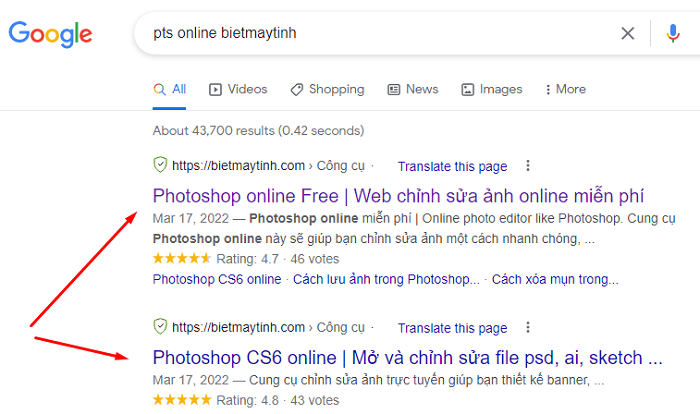
Chỉ đơn giản vậy là ra.
Chọn trên menu
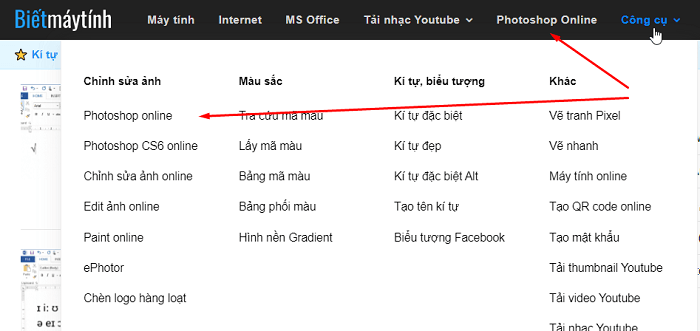
Bietmaytinh cho ra mắt khá nhiều công cụ web liên quan đến chỉnh sửa ảnh, chỉnh sửa nhạc, vẽ tranh, tải nhạc, kí tự đặc biệt… Tất cả được đặt tại menu phía trên.
Đầu tiên bạn truy cập trang Bietmaytinh.com, sau đó đến phần menu chọn Photoshop online. Muốn thấy nhiều hơn nữa hơn thì chọn mục Công cụ.
Lưu trang web vào trình duyệt
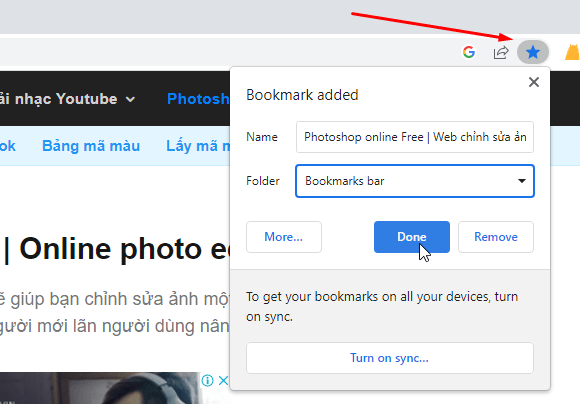
Bấm Ctrl + D hoặc bấm vào biểu tượng Ngôi sao trong thanh địa chỉ ➜ Bấm Xong/Done.
Học cách sử dụng Photoshop online
Trang web tương tự
Photoshop CS6 online: Bản này có giao diện giống với Photoshop trên máy tính, ngoài khả năng sửa ảnh PNG, JPG, WebP… bạn có thể dùng nó chỉnh sửa các định dạng độc quyền của nhiều phần mềm. Ví dụ:
- Adobe Photoshop (.PSD)
- Adobe Illustrator (.AI)
- Adobe XD (.XD)
- GIMP (.XCF)
- …
ePhotor: Đây là một trình sửa ảnh cơ bản dành cho những bạn thích sự đơn giản. Giao diện và tính năng của phần mềm tập trung vào các tính phổ biến nhất: Cắt ảnh, xoay ảnh, chèn chữ, đổi màu ảnh, bo tròn góc ảnh…
Ghép ảnh online: Trang này giúp bạn ghép nhiều bức ảnh lại với nhau, hỗ trợ rất nhiều thiết kế đẹp.
CSA online: Cũng là trình chỉnh sửa ảnh dành cho người dùng phổ thông. CSA online có giao diện đơn giản, dễ sử dụng, rất nhiều tính năng thú vị. Nếu không thích sự phức tạp của Photoshop online thì đây là trang bạn nên dùng.
Lấy mã màu: Trang này giúp bạn lấy mã màu từ bất kỳ tấm ảnh nào.
Câu hỏi thường gặp (FAQ)
Cách tải Photoshop online về máy tính?
Vì đây là ứng dụng chạy trên trình duyệt nên bạn không thể tải về máy tính.
Sử dụng Photoshop online trên điện thoại?
Được bạn nhé, nếu sử dụng trên điện thoại, bạn sẽ sử dụng một phiên bản Photoshop online khác tối ưu cho di động.
Khi truy cập bằng điện thoại, bạn bấm vào nút Sử dụng trình chỉnh sửa di động để bắt đầu. Lưu ý là tính năng trên phiên bản này sẽ được rút gọn, không đầy đủ như khi dùng trên máy tính.
Mình có cần đăng ký để sử dụng?
Không, bạn có thể sử dụng được ngay sau khi mở lên.
Chuyển Photoshop online sang tiếng Việt / Anh?
Trình duyệt của bạn sử dụng ngôn ngữ nào thì Photoshop online sẽ hiển thị ngôn ngữ đó.
Cắt hình trong Photoshop online?
Bạn đến phần Học Photoshop online phía trên rồi chọn bài hướng dẫn nhé.
cho mình hỏi đổi file lưu ảnh sang usb kiểu gì ạ
Ý bạn là thay đổi nơi lưu ảnh khi tải về ấy hả? Photoshop online lưu ảnh vào tệp Download mặc định của trình duyệt, giờ bạn chỉ cần vào phần cài đặt của trình duyệt để đổi nơi lưu là USB của bạn là xong, tiếp đó load lại Photoshop online.
Ad ơi sao lúc mình chèn chữ xong bị che mất phần dấu ạ
Phải chọn font hỗ trợ tiếng Việt thì gõ dấu mới chuẩn được.
a ơi cho mình hỏi làm giảm độ trong suốt của ảnh như thế nào ạ
Bạn đến phần Layers phía bên phải, bấm vào biểu tượng 3 dấu chấm cạnh layer muốn chỉnh sửa, sau đó chỉnh độ trong suốt ở phần Transparency.
mình muốn hỏi chút, khi mình clean manga ý, có phần nền là nhiều dấu chấm nhỏ, nếu lỡ xóa phần chấm đó thì beta lại như thế nào?
Trường hợp này bạn chọn cung cụ Clone (S) nhé, chọn xong thì click chuột vào phần nền có dấu chấm nhỏ gần đó, sau đó dùng chuột tô lên để xóa phần chữ đi, Photoshop online sẽ lấy phần ảnh vừa chọn đắp vào đấy, kỹ thuật này dùng rất nhiều để xóa vật thể.
Bạn chú ý dùng cẩn thận để clean cho đẹp và tự nhiên.
Add có photoshop online phiên bản cũ ko ??
Tiếc là mình không có.
sao mở đường link ra lại có chữ “pixlr.com đã từ chối kết nối.” ạ mặc dù mình đã mở ẩn danh rồi mà không đc ạ
Hình như dùng Cốc cốc nó vậy thì phải, thử trên Chrome bình thường.
mình mở bằng chrome vẫn k đc ad ạ
có cách nào k ad mình đang rất cần use
Bạn mở lịch sử của trình duyệt (Ctrl + H), sau đó xóa hết cookie và data (Tất cả thời gian, All time) rồi mở lại sẽ được.
làm sao để thêm front của mình ạ
Bấm vào chữ T > Add text > Bấm vào phần font chữ > Chọn Add local font ở phía dưới dùng > Chọn font chữ muốn thêm.
pixlr.com đã từ chối kết nối. là sao ad
Bạn mở Chrome lên dùng nhé, đừng dùng Cốc cốc, nếu vẫn chưa được thì mở thêm ẩn danh.
Mấy ngày nay mình vào link này toàn báo lỗi, có ai bị như mình k ạ
winxp ko xài được hả anh
Dùng bình thường.
làm sao để cho chữ có màu đậm rồi dần dần nhạt z a
Hơi dài một tí nhưng bạn làm theo từng bước sẽ được:
B1: Chèn chữ vào ảnh, sau đó click chuột phải chọn Rasterize text/element
B2: Bấm Select > Select pixels
B3: Chọn Gradient (icon hình vuông)
B4: Bấm vào hình chữ nhật trắng đen phía trên, tiếp đó chọn cái nút ở điểm đầu để chọn màu sắc, tiếp tục bấm cái cuối để chọn màu khác.
B5: Dùng chuột vẽ một đường ngang cái chữ muốn đổi màu, xong rồi đấy. Bấm Ctrl + D để đường viền biến mất.
Giống cái Chỉnh sửa ảnh online chứ, Photoshop online làm gì giống iPiccy, chắc bạn nhầm. Blog mình website giới thiệu cung cụ chỉnh sửa ảnh cho người dùng, giúp nó được biết đến rộng rãi hơn, nhất là người dùng Việt Nam, blog của mình không phải là trang chính thức.
cho mìmh hỏi là mình lưu ảnh pilex chỉnh quality 100% rồi nhưng khi dowm về máy nó vẫn bị mờ mờ không rõ net HD cho lắm . Bạn có cách khắc phục không ạ ?
Nếu ảnh có kích thước nhỏ, tải về bạn phóng lớn lên để xem cho rõ thì nhìn sẽ mờ, vậy thôi, bạn có thể dùng phần mềm để phóng lớn ảnh lên.
cho mình hỏi phần tải hoặc vô wed ở đâu vậy ạ vì em ko thấy :((
Bạn truy cập không được à? Bạn dùng Chrome hay Firefox nhé để dùng nhé.
Ban ơi cho mình hỏi trong phần mềm photoshop online có công cụ trọn vùng cùng màu để xóa, ví dụ muốn xóa vùng màu trắng để lưu file png, thì trong CS6 có công cụ này không nhỉ , mình tìm mãi mà không thấy!!, chỉ giúp mình với nhé! cảm ơn bạn!
biểu tượng công cụ ấy như hình cây phép màu mà ông tiên, bà tiên hay dùng ấy!
Có chứ, đây là tính năng cơ bản nhất của phần mềm Photoshop mà, bạn không thấy vì nó bị giấu đi đấy, cái nào bạn thấy có mũi tên nhỏ nhỏ bên cạnh thì tự hiểu có cung cụ ẩn trong đó nữa. Bạn click chuột phải vào icon thứ 4 sẽ thấy Magic wand tool.