
Nội dung bài viết ☛
Hướng dẫn cách dùng
Bước 1: Tải ảnh lên.
Bấm vào nút ‘TẢI ẢNH LÊN’, sau đó chọn ảnh muốn sửa, bấm ‘Open’.
Thiết kế banner, poster… bằng cách bấm ‘TẠO MỚI’, chọn kích thước. Cuối cùng bấm nút ‘Tạo’.
Bước 2: Chỉnh sửa và thiết kế ảnh.
Những công cụ cần thiết sẽ nằm bên trái. Bên phải là nơi hiển thị Layer, Lịch sử các bước làm… Các tính năng nâng cao đặt ở menu phía trên.
Bước 3: Lưu ảnh.
Đến menu chọn ‘Tệp’ ➜ ‘Lưu’, Tiếp đó chọn định dạng ảnh muốn lưu rồi bấm ‘Lưu thành’. Đặt tên cho ảnh hoặc để nguyên, bấm ‘Áp dụng’, bấm nút ‘Save’ để lưu ảnh xuống máy tính.
Nếu bạn muốn xuất ảnh ra định dạng PNG nhanh chóng, làm như sau: Đến menu chọn ‘Tệp’ ➜ ‘Xuất’ ➜ ‘Trang xuất nhanh dưới dạng PNG’.
Photoshop online là gì?
Photoshop online (Có thể gọi là Photoshop Web, Pts online) là một phần mềm chỉnh sửa ảnh trực tuyến miễn phí, giúp bạn sửa ảnh ngay trên trình duyệt. Nhờ đó bạn không cần tải và cài đặt như thông thường, thay vào đó là cần truy cập trang web rồi sử dụng ngay. Tiết kiệm không gian ổ cứng cũng như thời gian cài đặt.
Ngoài ra tính năng thiết kế cũng giúp ích rất nhiều cho đa số người dùng. Bạn có thể nhanh chóng thiết kế một tấm ảnh đẹp và chuyên nghiệp với các mẫu có sẵn. Còn không, hãy dùng các tính năng của phần mềm này để tự mình thiết kế.
Tại sao nên dùng Photoshop online?
Miễn phí
Nếu chỉnh sửa ảnh, nhiều bạn nghĩ ngay đến Photoshop vì đáp ứng tốt nhu cầu sửa ảnh từ cơ bản đến nâng cao. Tuy nhiên nó không miễn phí, tại thời điểm viết bài, giá mua Photoshop đơn lẽ ở mức $20.99/tháng (khoảng 490k/tháng).
Photoshop online thì hoàn toàn miễn phí, bạn luôn được sử dụng phiên bản mới nhất.
Không cần cài đặt
Các phần mềm trên máy tính luôn yêu cầu tải và cài đặt, phần mềm càng chuyên nghiệp, thời gian tải và cài đặt càng lâu. Photoshop online thì không cần điều này, bạn chỉ cần truy cập đúng địa chỉ.
Gọn nhẹ, dùng bất kỳ nơi nào bạn thích
Photoshop online sử dụng trực tuyến trên trình duyệt, dùng máy tính nào cũng được, chỉ cần thiết bị có kết nối internet.
Thông tin cơ bản về Photoshop online tại Bietmaytinh
| Định dạng hỗ trợ | PSD, PXD, JPEG, PNG, WebP, SVG… |
| Định dạng xuất ảnh | JPEG, PNG, WebP, PDF, PXZ (Lưu dự án xuống máy tính) |
| Tính năng | Chỉnh sửa ảnh cơ bản đến nâng cao; thiết kế ảnh (Poster, quảng cáo, danh thiếp…) |
| Địa chỉ truy cập | bietmaytinh.com/photoshop |
| Từ khóa tìm kiếm | pts online bietmaytinh, photoshop online bietmaytinh, pho to shop bietmaytinh. |
| Phân loại | Web app (Ứng dụng web) |
| Trình duyệt hỗ trợ | Chrome, Edge, Firefox, Coccoc, Opera… |
Cách tìm và truy cập nhanh Photoshop online
Có nhiều cách truy cập trang này, đây là vài cách đơn giản cho bạn
Truy cập trực tiếp trang Photoshop online trên trình duyệt
Cách này được nhiều bạn lựa chọn mỗi khi muốn truy cập nhanh.
Bạn gõ trên thanh địa chỉ bietmaytinh.com/photoshop, bấm Enter là vào được rồi.

Sau lần đầu tiên, trình duyệt sẽ ghi nhớ điều này, đường dẫn sẽ được gợi ý ngay sau khi bạn gõ chữ bietmaytinh.

Tìm trên Google, Bing
Trên Google hay Bing, bạn gõ từ khóa như:
- photoshop online bietmaytinh
- pts online bietmaytinh
- pho to shop bietmaytinh
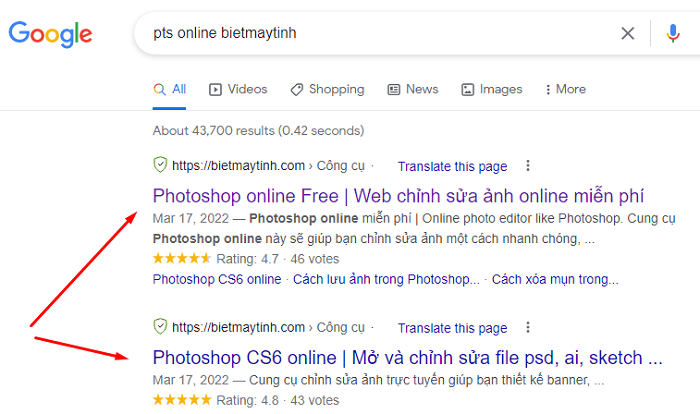
Chỉ đơn giản vậy là ra.
Chọn trên menu
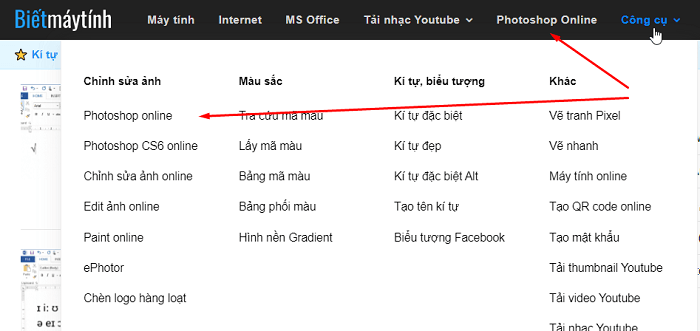
Bietmaytinh cho ra mắt khá nhiều công cụ web liên quan đến chỉnh sửa ảnh, chỉnh sửa nhạc, vẽ tranh, tải nhạc, kí tự đặc biệt… Tất cả được đặt tại menu phía trên.
Đầu tiên bạn truy cập trang Bietmaytinh.com, sau đó đến phần menu chọn Photoshop online. Muốn thấy nhiều hơn nữa hơn thì chọn mục Công cụ.
Lưu trang web vào trình duyệt
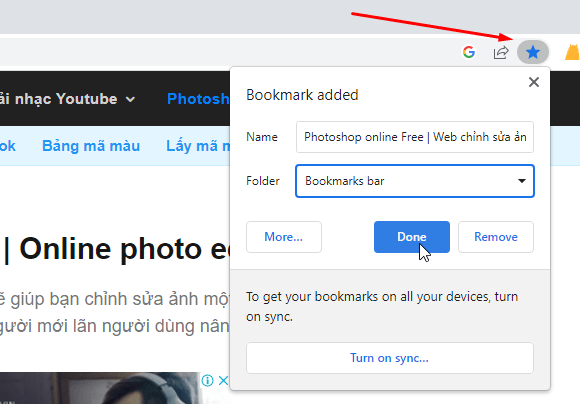
Bấm Ctrl + D hoặc bấm vào biểu tượng Ngôi sao trong thanh địa chỉ ➜ Bấm Xong/Done.
Học cách sử dụng Photoshop online
Trang web tương tự
Photoshop CS6 online: Bản này có giao diện giống với Photoshop trên máy tính, ngoài khả năng sửa ảnh PNG, JPG, WebP… bạn có thể dùng nó chỉnh sửa các định dạng độc quyền của nhiều phần mềm. Ví dụ:
- Adobe Photoshop (.PSD)
- Adobe Illustrator (.AI)
- Adobe XD (.XD)
- GIMP (.XCF)
- …
ePhotor: Đây là một trình sửa ảnh cơ bản dành cho những bạn thích sự đơn giản. Giao diện và tính năng của phần mềm tập trung vào các tính phổ biến nhất: Cắt ảnh, xoay ảnh, chèn chữ, đổi màu ảnh, bo tròn góc ảnh…
Ghép ảnh online: Trang này giúp bạn ghép nhiều bức ảnh lại với nhau, hỗ trợ rất nhiều thiết kế đẹp.
CSA online: Cũng là trình chỉnh sửa ảnh dành cho người dùng phổ thông. CSA online có giao diện đơn giản, dễ sử dụng, rất nhiều tính năng thú vị. Nếu không thích sự phức tạp của Photoshop online thì đây là trang bạn nên dùng.
Lấy mã màu: Trang này giúp bạn lấy mã màu từ bất kỳ tấm ảnh nào.
Câu hỏi thường gặp (FAQ)
Cách tải Photoshop online về máy tính?
Vì đây là ứng dụng chạy trên trình duyệt nên bạn không thể tải về máy tính.
Sử dụng Photoshop online trên điện thoại?
Được bạn nhé, nếu sử dụng trên điện thoại, bạn sẽ sử dụng một phiên bản Photoshop online khác tối ưu cho di động.
Khi truy cập bằng điện thoại, bạn bấm vào nút Sử dụng trình chỉnh sửa di động để bắt đầu. Lưu ý là tính năng trên phiên bản này sẽ được rút gọn, không đầy đủ như khi dùng trên máy tính.
Mình có cần đăng ký để sử dụng?
Không, bạn có thể sử dụng được ngay sau khi mở lên.
Chuyển Photoshop online sang tiếng Việt / Anh?
Trình duyệt của bạn sử dụng ngôn ngữ nào thì Photoshop online sẽ hiển thị ngôn ngữ đó.
Cắt hình trong Photoshop online?
Bạn đến phần Học Photoshop online phía trên rồi chọn bài hướng dẫn nhé.
Mình đã copy ảnh nh khi patste nó lại bảo ‘kh có gì để dán’.
Bạn copy ảnh ở đâu và dán vào đâu?
mk ghép ảnh thì làm sao ạ
Ghép ảnh thì nhiều dạng và tất nhiên cần rất nhiều bước để hướng dẫn nên mình không ko thể hướng dẫn nhanh cho bạn được.
có cách nào dịch được truyện ko ad
Dịch truyện thì vẫn làm thủ công như trước giờ chứ không có vụ tự động đâu nhé. Phần mềm này có thể giúp bạn xóa chữ, chèn chữ, redraw, chỉnh lại màu, làm sạch bản raw…
Adm ơi, làm sao để xóa surface trên Photoshop ạ. Tức là xóa mấy chữ thoại không ở trong khung mà ở trong ảnh.
Vẫn xóa như bình thường, sau đó vẽ lại chỗ bị xóa, đó là bước redraw khi dịch truyện.
Adm ơi, không có cánh nào khác ngoài việc ý ạ. Có cách làm mà vuốt một phát là okii không ạ.
Tất nhiên là không rồi, pro nhất cũng phải làm như vậy bạn ơi, chỉ là họ giỏi nên thao tác nhanh và đẹp hơn.
Vậy adm ới, sao em cắt hình không được ạ.
Vẫn bình thường mà, sợ bạn bấm nhầm nút hay gì đó thôi, thao tác: Bấm Crop (Căt) > Chỉnh chỗ muốn cắt > Apply (Áp dụng)
adm ơi, tải font ấy vào đâu
Bạn có thể vào Google font để tải, đây: https://fonts.google.com/?subset=vietnamese
Em không tải về được ạ. Liệu có phần khác không ạ?
Ý bạn là cái trang font ấy hả? Chọn font chữ rồi bấm Download family là xong mà.
Mình mà nó ở dạng nén adm ạ. Vẫn tải lên đây bình thường được ạ.
Đúng rồi ở dạng nén vì trong đó có nhiều file, bạn giải nén ra, up lên cái file có định dạng ttf.
Em không ấy được adm ới
Là sao, bạn lên fb của mình để mình chup ảnh gửi hình luôn cho nhanh nhé.
Em không dùng Facebook. Anh up ảnh lên wed up ảnh rồi gửi cho em được không?
Bạn làm đến bước nào rồi
Đến bước giải nén nhưng không thành công ạ
Bạn mở Gmail đi, mình có gửi hướng dẫn và ảnh trong Gmail đó.
mấy font ở google font đều việt hóa hết rồi đúng không ạ?
Không, nó chứa font của rất nhiều ngôn ngữ trên thế giới, bạn phải chọn ngôn ngữ Vietnamese để nó hiển thị các font chữ Việt hóa, đây: https://fonts.google.com/?subset=vietnamese
Adm ơi, sao ở đấy ít font thế ạ!
Cả trăm font chữ luôn mà ít gì.
Tại em thấy cúng toàn lặp đi lặp lại những font hơi đơn giản ý ạ!
Những font chữ này dùng trong soạn thảo văn bản hay hiển thị trên web nên nó được thiết kế chuẩn sao cho người đọc dễ đọc, thuận mắt và đẹp nữa. Mình nghĩ kiểu bạn đang cần là mấy font màu mè hoa lá, cái đó không có trong này, bạn lên Google tìm nhé.
Nếu có nhiều thời gian hơn mình sẽ làm 1 trang tổng hợp font chữ như vậy để mấy bạn tìm và tải cho dễ.
em tải ảnh về khum được ạ! Ấn rồi nhưng không tải được!
Đang bị lỗi tính năng này, sẽ fix sớm.
rất là tiện, nhất là khi có mấy đứa cùng team gửi ảnh lúc éo nào cx để nghiêng dọc các kiểu trong khi mình dùng máy tính
mơn bạn nhá
cho em hỏi, mình giải nén font chữ ra rồi, cũng restart máy rồi nhưng khi add vô photoshop online bị lỗi huhu. Trong khi dùng font trên word vẫn được. làm sao giải quyết ạ giúp em với
Giải nén ra sau đó cài rồi dùng luôn nhé, không cần restart đâu bạn. Cho mình hỏi là bạn cài font gì?
em giải nén đồ cái kiểu nma vẫn không đượccc, kiểu add vô nó chữ nó bị nhỏ đi
Tại tên font chữ có kí tự lạ nên cung cụ này không hiểu đấy, chỉ cần tên font không có số ở đầu và không có kí tự lạ là được.
Ví dụ font chữ có tên: 000 Augie [TeddyBear] bạn chỉ cần đặt lại cho nó đơn giản là Augie là được, vừa đẹp vừa dễ nhìn, tất nhiên việc đổi lại tên không ảnh hưởng gì đến font chữ cả, bạn yên tâm nhé.
Nếu bạn muốn edit truyện tranh có thể tham khảo cung cụ này nữa nhé, nó có vài tính năng năng cao cho việc này: https://bietmaytinh.com/photoshopcs6/
ôi em cám ơn rất nhiều ạ, hóa ra trước giờ em có số 000 ở đâu nên mới bị lỗi, nhờ ad mà dùng được rồi, huhu em cảm ơn rất nhiều, chúc ad ngày mới vui vẻ.
mà cho em hỏi cái link photoshopcs6 ad gửi có khác gì lắm với bản này hong, em thử mà có vẻ khó dùng hơn.
Nó có nhiều tính năng chuyên nghiệp hơn, nếu bạn hài lòng với cái hiện tại thì cứ dùng nhé, khỏi lăn tăn.
vâng cám ơn ạ
à cho em hỏi thêm, mình di chuyển được chữ trên đây không ạ. Ý là xoay ngang xoay dọc xoay tới xoay lui ấy, em không làm được.
Bạn click chuột vào chữ sẽ thấy biểu tượng hình tròn màu trắng phía trên, nhấn giữ hình tròn này rồi di chuột để xoay ảnh nhé.
ui trời oiwi, em dùng cũng lâu rồi mà không để ý, cám ơn nhiều
ad ơi mình add font lên không được ấy ạ nó cứ bảo là “Không thể mở tệp” á
Font là mấy tệp có đuôi .ttf hay .otf ấy bạn. Chắc bạn thêm tệp không phải font chữ nên mới mở không được.
cập nhật bản mới cái sao chép giữa các ảnh với nhau bị khó dùng hơn đấy
cập nhật mà khó dùng hơn cả lúc đầu ad ạ
ad ơi h mik muốn chọn hình cục xương trong ảnh mà chỉ caafn ấn 1 nhát vô nó thì phải lm sao ạ?
Mình chưa hiểu ý bạn.
ad oi! s bình thường cho lưu mà hôm nay lại không lưu ảnh dc ad ơi
Cảm ơn bạn đã thông báo lỗi này.
magic wand tool ở đâu vậy ạ?
sao e ko lưu ảnh đc ạ?
Là cái Wand Select/Tạo vùng chọn đơn sắc đấy bạn, phím tắt là W. Tính năng lưu đang bị lỗi, cảm ơn bạn đã thông báo.
Em không lưu ảnh về được ạ!
Chào bạn, Photoshop online đã sửa xong lỗi, bạn dùng bình thường nhé.
Admin ơi em không lưu ảnh được trên pts bản mới ạ
Lỗi sẽ được fix sớm, cảm ơn bạn nhé.
Đã fix xong lỗi không lưu được ảnh rồi, bạn sử dụng bình thường nhé.
ad ơi, sao em bấm save as mãi mà mà nó ko chịu tải về vậy?
Do cập nhật tính năng nên bị lỗi, bạn chờ nhé.
ad ơi. e lưu dưới dạng .jpg sao nó cứ thành .txt vậy
Đang bị lỗi lưu ảnh, bạn điền thêm định dạng ảnh vào cuối tên ảnh nhé. Xem ảnh này cho dễ hiểu.